DIE PLUGIN-DIÄT
Der Standard-Plugin-Satz, den wir auf jeder frischen Seahawk WordPress-Installation verwendet haben, plus die Plugins, die ich am ersten Tag eines jeden Audits abwickle.
← Alle Guides Alle Guides zu diesem Thema
Warum Plugins eine technische Schuld darstellen
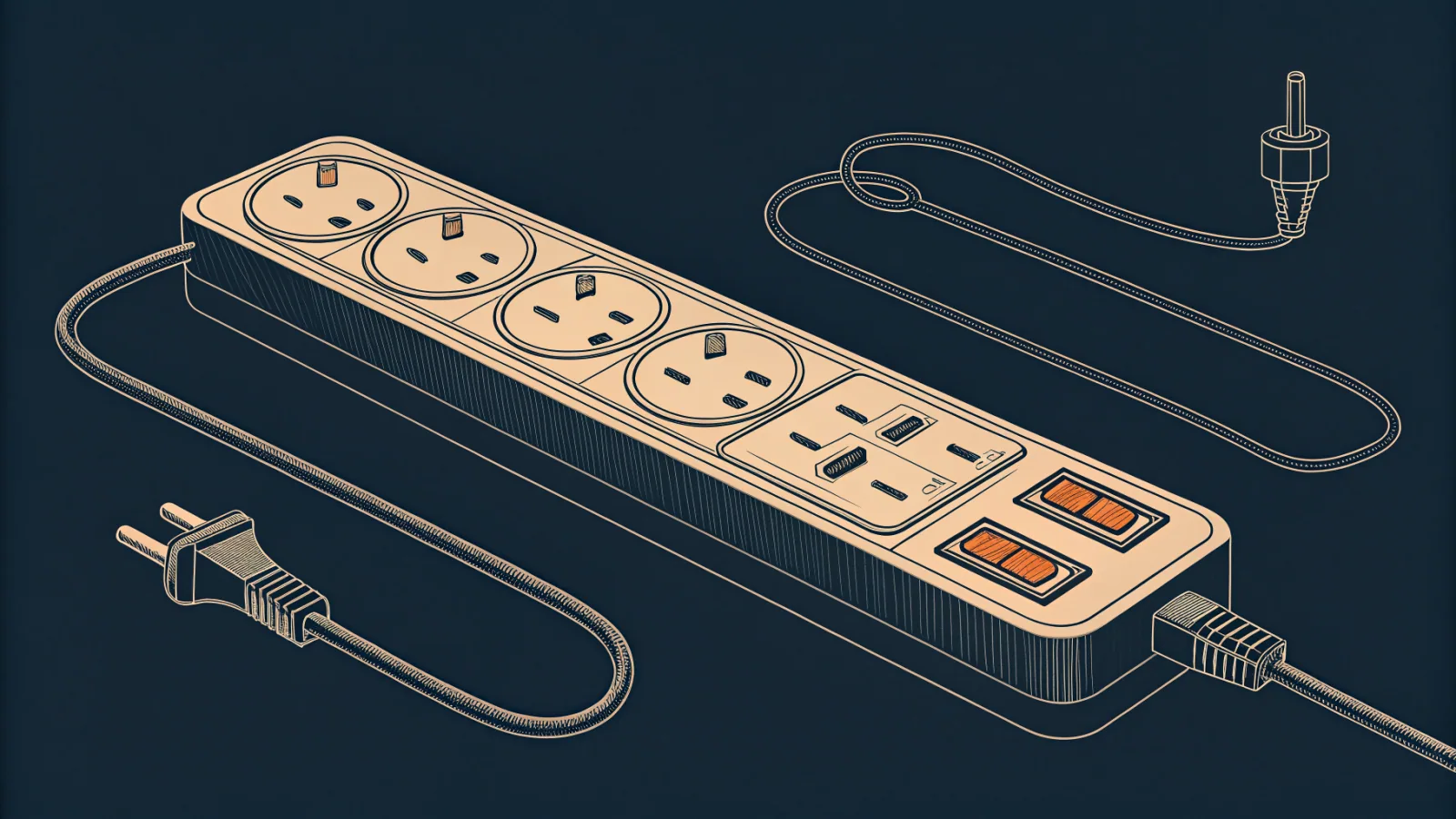
Jedes Plugin, das Sie installieren, bedeutet einen gewissen Aufwand bei der Wartung: eine Sicherheitsfläche, Leistungseinbußen, eine Verpflichtung zur Aktualisierung und mögliche Schwierigkeiten bei einer zukünftigen Migration. Die richtige Anzahl an Plugins ist so gering wie möglich – alle bewusst ausgewählt und von seriösen Entwicklern.
Websites mit vierzig Plugins sind immer ein Warnsignal. Die dadurch entstehenden kumulierten Kosten werden zum größten Wartungsaufwand der Website, und das Team, das die Website betreibt, ist mehr damit beschäftigt, Plugin-Konflikte zu beheben, als tatsächlich Mehrwert zu schaffen.
Das Standard-Plugin-Set von Seahawk
Auf einem neuen Kundenrechner installiere ich:
SEO: Yoast SEO oder Rank Math (entweder das eine oder das andere, niemals beides). Beide sind ausgereift; entscheiden Sie sich je nach Vertrautheit des Teams. Caching: WP Rocket oder was auch immer der Host mitliefert (die meisten Managed-Hosts bieten Caching an). Backups: ein vom Managed-Host bereitgestelltes Backup, falls verfügbar, andernfalls UpdraftPlus auf S3. Sicherheit: Wordfence oder Sucuri für tägliche Scans. E-Mail: WP Mail SMTP für die zuverlässige Zustellung von Transaktions-E-Mails. Formulare: WPForms oder Gravity Forms für Kontakt- und Lead-Erfassung. Benutzerdefinierte Felder: Advanced Custom Fields (Pro) für jede Art der benutzerdefinierten Inhaltsmodellierung. Page Builder (nur, wenn der Kunde tatsächlich einen nutzt): Elementor oder Bricks.
Das sind sechs bis zehn Plugins auf einer typischen Broschüren-Website, zehn bis fünfzehn auf einer WooCommerce-Website. Das Ziel sind weniger als zehn; mehr als fünfzehn sind ein Anzeichen dafür, dass eine Überprüfung erforderlich ist.
Plugins, die bei jedem Audit deaktiviert werden sollten
Doppelte Plugins: Wenn auf der Website sowohl Yoast als auch Rank Math installiert sind, wählen Sie eines aus und entfernen Sie das andere. Das Gleiche gilt für Caching, Sicherheit und Kontaktformulare.
Plugins von Autoren, die keine Pflege mehr leisten: Alles, was seit mehr als 18 Monaten nicht aktualisiert wurde, stellt unabhängig von seiner aktuellen Funktionalität ein Sicherheitsrisiko dar.
Seitenersteller, die der Kunde nicht mehr nutzt: Diese verursachen einen erheblichen CSS- und JS-Overhead. Wenn das Team auf Block-Themes umgestiegen ist, sollten Sie den Seitenersteller außer Betrieb nehmen und die betroffenen Seiten umstellen.
Jetpack, wenn eine bestimmte Jetpack-Funktion nicht aktiv genutzt wird: Jetpack ist ein nützliches Tool, aber nur, wenn man es auch tatsächlich nutzt. Die meisten Jetpack-Installationen, die wir prüfen, stammen noch aus einer Einrichtungscheckliste von vor drei Jahren.
Alles, was mit Begriffen wie „ultimate“, „boost“, „magic“ oder „mega“ beworben wird: Das sind in der Regel deutliche Warnsignale für weniger seriöse Plugin-Marktplätze.
So bewerten Sie ein neues Plugin
Drei Fragen, die Sie sich vor der Installation eines neuen Plugins stellen sollten:
War der Betreuer in den letzten sechs Monaten aktiv? Überprüfen Sie das WordPress.org-Repository oder GitHub auf aktuelle Commits. Aktive Betreuer veröffentlichen Sicherheitspatches zügig; bei nicht mehr betreuten Projekten ist dies nicht der Fall.
Erfüllt das Plugin einen einzigen Zweck oder gleich zehn? Plugins mit einem einzigen Zweck halten länger als solche, die als „Schweizer Taschenmesser“ fungieren. Je mehr Funktionen ein Plugin bietet, desto größer ist die Wahrscheinlichkeit, dass etwas darin nicht mehr richtig funktioniert.
Was fügt das Plugin zur öffentlich sichtbaren Darstellung hinzu? Plugins, die Skripte, Stile oder DOM-Elemente zu jeder Seite hinzufügen, beeinträchtigen die Leistung. Plugins, die nur im Admin-Bereich ausgeführt werden, tun dies nicht. Überprüfen Sie den Reiter „Netzwerk“ bei einer Neuinstallation.