
Eine WordPress-zu-Astro-Migration lohnt sich für inhaltsreiche Websites, bei denen Geschwindigkeit zählt und Redakteure headless arbeiten können. Es ist der falsche Schritt, wenn du auf WordPress-Plugins oder einen nicht-technischen Admin-Workflow angewiesen bist. Unten findest du die Entscheidungsregel, die beiden Migrationswege und neun Schritte von der Prüfung bis zur Überwachung nach dem Start, die deine URLs und Rankings schützen.
Ich habe genug Content-Websites von WordPress wegverlegt, um zu wissen, dass der Umzug nicht kostenlos ist und nicht immer richtig. Astro rendert Inhalte in statisches HTML und schickt kein JavaScript zum Browser, es sei denn, du fragst danach. Ein großer WordPress-Blog kann also zu einer viel leichteren Website werden. Astro ist ein Framework, kein CMS, und dieser Kompromiss steht im Zentrum jeder WordPress-zu-Astro-Entscheidung. Diese Website läuft auf Astro (Inhalte in Supabase, deployed auf Netlify), daher bin ich nicht neutral zum Framework. Ich bin trotzdem gerne bereit, dir zu sagen, wann du es sein lassen solltest.
Die Kurzversion: Eine WordPress-zu-Astro-Migration lohnt sich für inhaltsreiche, Performance-kritische Websites, auf denen Redakteure headless arbeiten können. Überspringe sie, wenn Formulare, Mitgliedschaften, E-Commerce oder Buchungen über Plugins laufen, oder wenn nicht-technische Redakteure das vollständige Admin-Interface zum Veröffentlichen brauchen.
Wann der Umstieg sinnvoll ist
Astro macht sich bezahlt, wenn die Website hauptsächlich aus Inhalten besteht und Geschwindigkeit zählt: Marketing-Websites, Dokumentation, Blogs und Publisher, bei denen Core Web Vitals sowohl Rankings als auch Konversion beeinflussen. Es gewinnt auch, wenn du Plugin-Überfluss, Sicherheits-Patching und eine Hosting-Rechnung, die mit dem Traffic skaliert, satt hast. Wenn dein Team mit Git und Markdown vertraut ist oder du WordPress hinter den Kulissen als Headless-Editor einsetzt, funktioniert der Workflow.
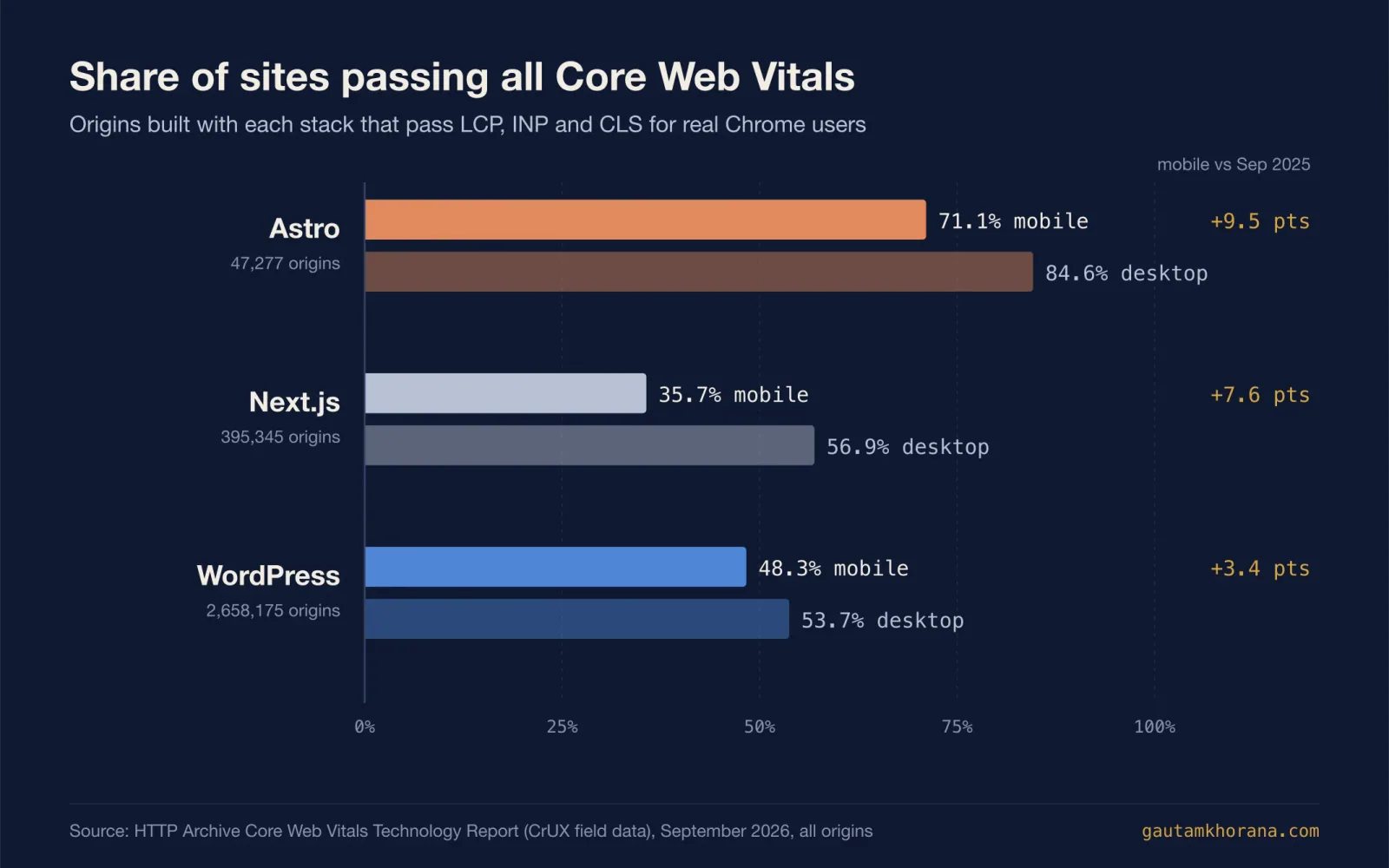
Unterstützen die Daten das Speed-Argument? Teilweise. Astros eigene Homepage zeigt den Anteil von echten Websites mit guten Core Web Vitals anhand von HTTP Archive und Chrome UX Report Daten: Astro 71 %, WordPress 48 %, Gatsby 45 %, Next.js 35 %, Nuxt 28 %. Der September 2026 HTTP Archive Tech Report (Mobilgeräte, alle Origins, gezogen am 5. November 2026) zeigt dasselbe Bild im Detail.
| Metrik (Mobilgeräte, September 2026) | Astro | Next.js | WordPress |
|---|---|---|---|
| Origins, die alle Core Web Vitals bestehen | 71.1% | 35.7% | 48.3% |
| Origins, die bestehen, Desktop | 84.6% | 56.9% | 53.7% |
| Gutes LCP | 81.1% | 53.5% | 55.4% |
| Gutes TTFB | 63.1% | 45.6% | 22.9% |
| Gutes INP | 85.0% | 59.7% | 90.3% |
| Gutes CLS | 93.6% | 73.5% | 87.3% |
| Mittleres Seitengewicht | 1.36 MB | 2.17 MB | 2.72 MB |
| Median JavaScript | 409 KB | 822 KB | 677 KB |
Quelle: HTTP Archive Core Web Vitals Technology Report, September 2026 Datensatz, siehe oben verlinkt. Die Astro-Erfolgsquote deckt 47.277 getestete Origins ab, gegenüber 395.345 für Next.js und 2.658.175 für WordPress. Ein Jahr zuvor, im September 2025, betrugen die mobilen Erfolgsquoten 61,6 % für Astro, 28,1 % für Next.js und 45,0 % für WordPress. Der April-2026-Datensatz, wie von Bitdoze berichtet, zeigte Astro mit etwa 67 % gegenüber etwa 49 % für WordPress, mit einem Median-Lighthouse-Score von 68 für Astro und 44 für WordPress.
Die Vorbehalte sind wichtiger als die Schlagzeile. Dies ist eine Korrelation über sehr unterschiedliche Websites hinweg. Astro tendiert zu kleinen Content-Websites, Next.js zu umfangreichen Anwendungen. Straffe Sites macht klar, dass seine Astro-versus-Next.js-Zahl Felddaten sind, kein Beweis, dass Astro für jedes Projekt besser ist. CodeCaste vermerkt, dass derselbe Report sagt, Astro-Websites seien eher einfacher, daher könnte sich die Lücke bei komplexeren Websites verringern. Bitdoze ergänzt, dass Seitengröße allein Core Web Vitals nicht vorhersagt: Shopify hat die schwersten Seiten (3,77 MB Median) und besteht immer noch auf etwa 79 % der Websites.
Schau dir die Tabelle noch mal an, und WordPress schlägt Astro bei gutem INP (90,3 % gegenüber 85,0 %). Die echte WordPress-Schwäche ist TTFB, wo nur 22,9 % der Origins gut sind. Das ist weitgehend eine Frage des Cachings und der Hosting-Konfiguration, die du oft ohne Neuaufbau beheben kannst. Die Schwellenwerte, auf die du abzielst, sind nach CodeCaste ein LCP von 2,5 Sekunden oder weniger, INP von 200 Millisekunden oder weniger und CLS von 0,1 oder weniger.
Das Speed-Argument ist real, aber keine Magie. Ein Framework-Wechsel allein wird eine Website mit überladener Gestaltung und einer Menge von Third-Party-Scripts nicht retten. Das ist dieselbe Kalkulation, die ich in WordPress vs. Next.js: wann jeder der richtige ist durchgehe. Astro kommt als die statisch-first-Option zum Einsatz, wenn du kein vollständiges Application-Framework brauchst.
Wann du auf WordPress bleibst
Migriere nicht, wenn deine Website auf einem Stack von Plugins für Formulare, Mitgliedschaften, E-Commerce oder Buchungen basiert. Migriere auch nicht, wenn nicht-technische Redakteure das vollständige WordPress-Admin-Interface brauchen, um ohne Entwickler zu veröffentlichen. Die Astro-Dokumentation sagt es deutlich: Du musst viele bestehende Funktionen möglicherweise selbst entwickeln, anstatt ein Third-Party-Plugin zu installieren. Das ist echte Arbeit, und manchmal ist die richtige Antwort ein schnellerer Host und ein sauberer WordPress-Aufbau.
WooCommerce verdient eine eigene Warnung. Wie CodeCaste aufzeigt, wird Astro einen WooCommerce-Checkout nicht beschleunigen, weil der Checkout immer noch auf WordPress oder einem anderen Backend läuft. Ein statisches Frontend auf einem Shop zu setzen könnte den Katalog-Seiten helfen, fügt aber ein zweites System zum Verwalten hinzu.
Die Aufteilung ist einfach, und CodeCastes FAQ gibt es gut wieder: Astro ist stärker für Performance-fokussierte, von Entwicklern verwaltete Websites, während WordPress stärker ist, wenn Content-Management, Plugins, Integrationen und nicht-technische Bearbeitung zählen. Ich schrieb über denselben Kompromiss in WordPress vs. Next.js 2026, und die Logik ist identisch für Astro.
Du bist dir nicht sicher, auf welcher Seite du stehst? Der WordPress-Stack-Berater geht durch Plugins, Editoren und Traffic und sagt dir, ob du reparieren, headless gehen oder es sein lassen sollst. Falls du bereits weißt, dass du weg willst, starte hier.
Zwei Migrationspfade
Vollständige Migration: Verschieben Sie jeden Beitrag und jede Seite in Markdown- oder MDX-Dateien im Astro-Projekt, definieren Sie sie als Content Collections, und erstellen Sie Ihre Templates als Astro-Komponenten neu. WordPress speichert Inhalte in einer Datenbank und Astro verwendet einzelne Dateien, daher ist dies eine echte Veränderung, wie Inhalte gespeichert werden. Das Ergebnis ist eine statische Website ohne WordPress-Abhängigkeit zur Laufzeit. Ideal für Websites, deren Inhalte nach menschlichem Zeitplan aktualisiert werden und von Personen bearbeitet werden, die sich in Git wohlfühlen.
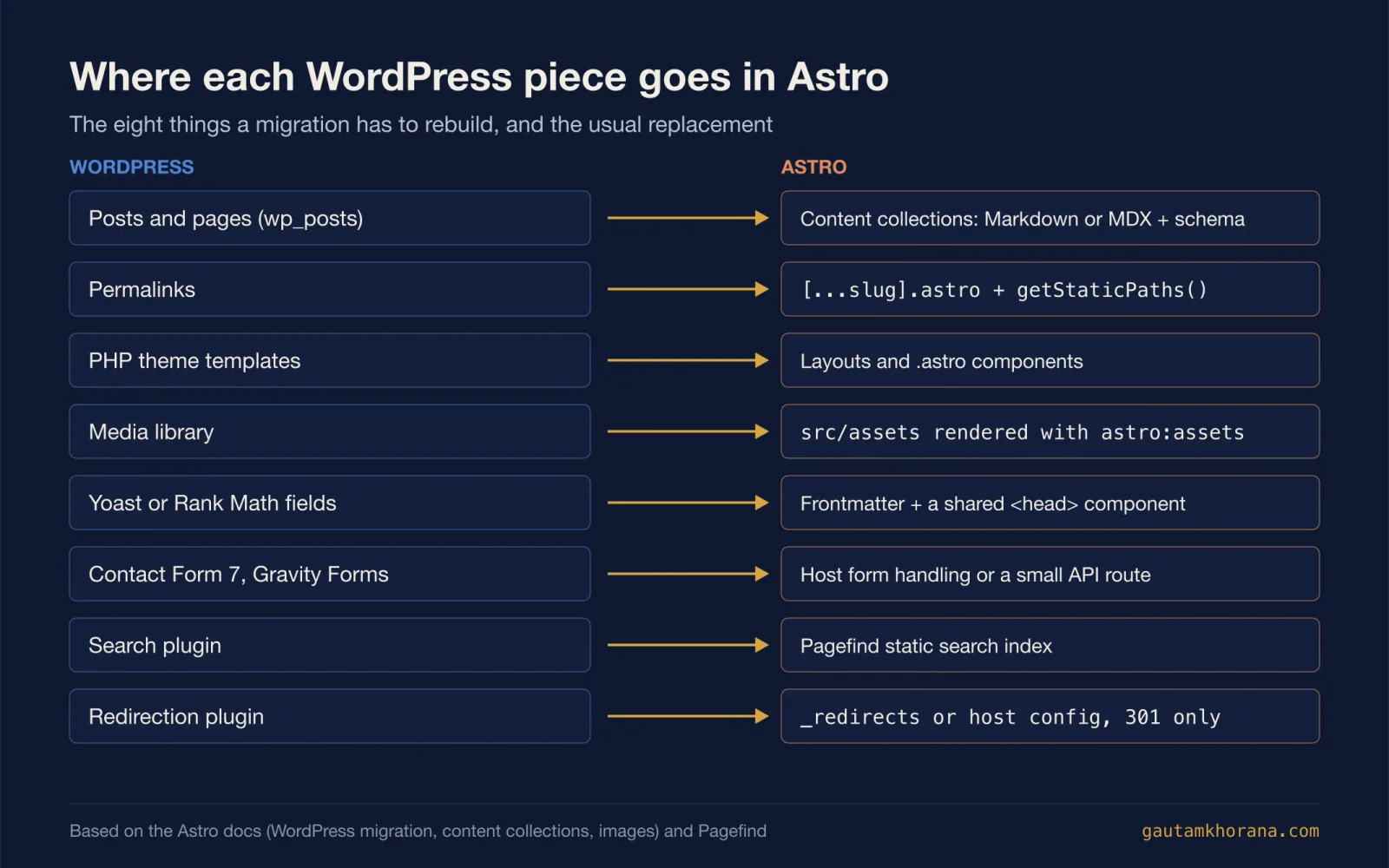
Headless WordPress: Behalten Sie WordPress als Editor und ziehen Sie Inhalte zur Build-Zeit in Astro. Astros eigene Dokumentation beschreibt WordPress als Headless-CMS, wobei die integrierte REST-API unter [YOUR_SITE]/wp-json/wp/v2/ oder optional GraphQL über WPGraphQL oder Gato GraphQL verwendet wird. Redakteure behalten den Admin, den sie kennen, und Sie erhalten das statische Frontend. Ich habe eine funktionierende Version in Headless WordPress plus Astro dokumentiert.
Ein paar Fakten über die Headless-Route, die Ihnen Debugging-Zeit sparen:
- Die REST-API ist standardmäßig ohne Authentifizierung zum Abrufen von Daten verfügbar und erlaubt niemandem, Daten oder Website-Einstellungen zu ändern.
- Der Parameter
_fieldsreduziert die Antwort auf das, was Sie benötigen, und_embedzieht verwandte Ressourcen wie das Vorschaubild ein. - Custom Post Types erscheinen in der API nur, wenn Sie sie konfigurieren oder ihnen REST-API-Unterstützung geben. Beiträge und Seiten funktionieren kostenlos; Ihr Typ "Case Studies" nicht.
- Astro empfiehlt Collections zur Build-Zeit, wo immer möglich. Live-Collections (hinzugefügt in astro@6.0.0) haben keine MDX-Unterstützung und keine Bildoptimierung.
Seit astro@5.0.0 nimmt eine Collection einen loader an, und ein loader kann eine einfache Funktion sein, die aus einer API abruft. So verbinden Sie die REST-API mit einer typisierten Collection, anstatt fetch in jeder Seite aufzurufen.
Eine kurze Entscheidungsregel. Fragen Sie, wer nach dem Start veröffentlicht. Wenn die Antwort Entwickler oder ein sehr kleines Team sind, das sich mit Markdown wohlfühlt, führen Sie die vollständige Migration durch. Wenn die Antwort ein Redaktionsteam ist, das das Dashboard nicht aufgeben wird, gehen Sie Headless. Wenn die ehrliche Antwort lautet "Kunden, durch Formulare, Konten und Checkouts", bleiben Sie auf WordPress und beheben Sie den Host und das Theme.
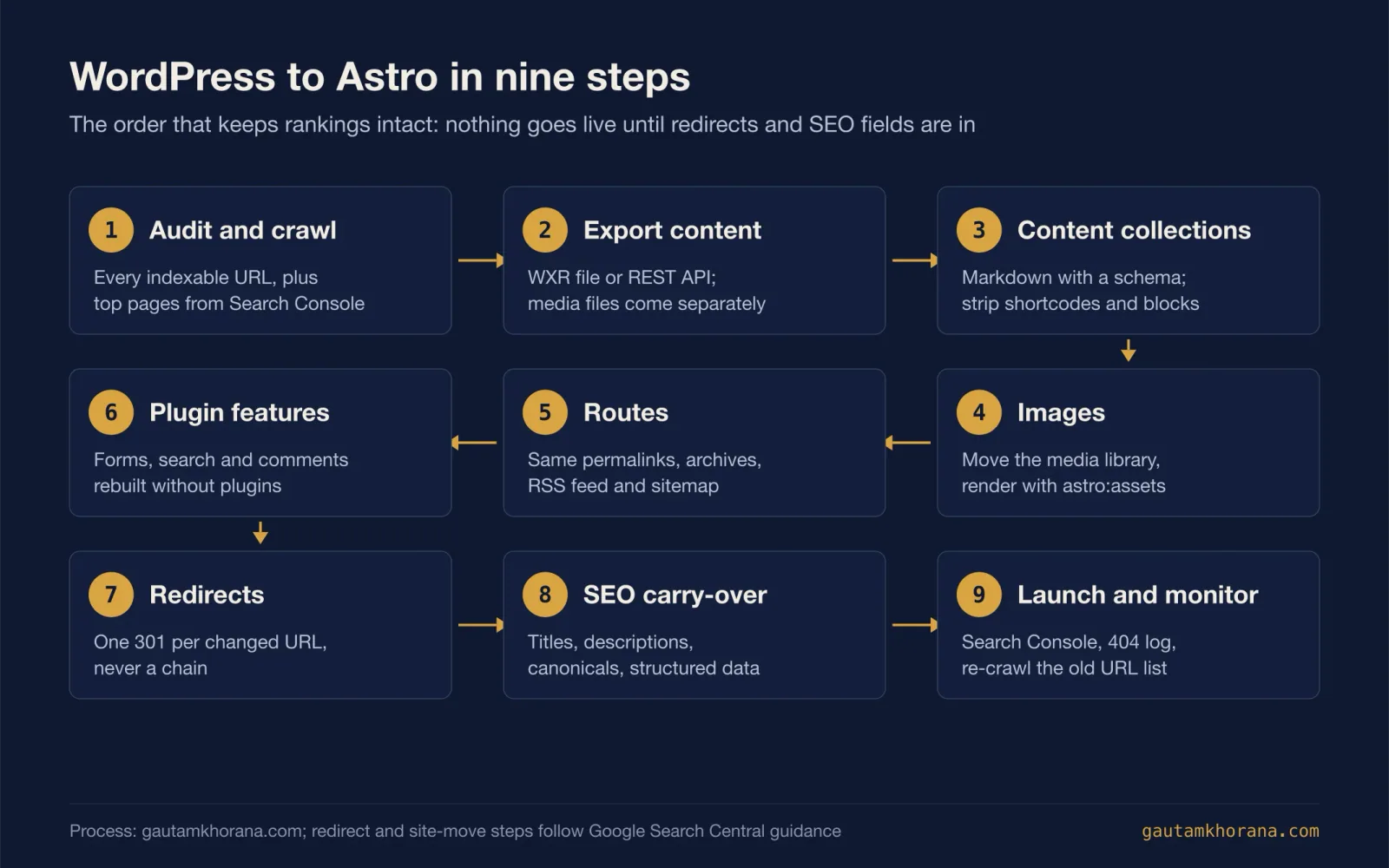
Die Migration, Schritt für Schritt
Die nächsten sechs Schritte behandeln den Build. Die Schritte 7 bis 9 gehören zum SEO-Abschnitt, denn dort werden Rankings gewonnen oder verloren. Für einen Blog oder eine Broschüren-Website kann ein Entwickler, der Astro bereits verwendet hat, alle neun Schritte in ein paar Tagen durcharbeiten (meine Schätzung, keine recherchierte Zahl).
Schritt 1: Audit und Crawl der alten Website
Bevor Sie Astro anfassen, schreiben Sie auf, was vorhanden ist. Crawlen Sie die Live-Website und exportieren Sie eine Liste aller indexierbaren URLs, einschließlich Pagination, Kategorie- und Tag-Archive und aller Anhang-Seiten. Ziehen Sie dann Ihre Top-Seiten nach Klicks aus der Search Console. Diese Seiten sind Ihr Test-Set: Wenn sie heute ranken, müssen sie in einem Monat noch ranken.
Notieren Sie folgende Informationen für jede URL:
- Das Title-Tag, die Meta-Beschreibung und der Canonical, wie in Yoast oder Rank Math festgelegt (oder im Theme).
- Der H1, der Slug und das Veröffentlichungsdatum.
- Strukturierte Daten, die derzeit auf der Seite ausgegeben werden.
- Ob die Seite noindexiert ist.
- Welches Plugin ein Frontend-Feature auf ihr rendert: ein Kontaktformular, eine Galerie, ein Inhaltsverzeichnis, ein Block mit verwandten Beiträgen.
Dieses letzte Element gibt Ihnen den echten Umfang. Jedes Plugin auf der Liste wird entweder gelöscht, ersetzt (Schritt 6) oder ist ein Grund, die gesamte Migration zu überdenken.
Schritt 2: Inhalte exportieren
Du hast drei Möglichkeiten. In WordPress gehst du zu Tools > Export und lädst die WXR-Datei herunter. Sie enthält deine Beiträge, Seiten, Kommentare, benutzerdefinierte Felder, Kategorien und Tags, aber nicht die Mediendateien selbst. Diese müssen separat aus wp-content/uploads kopiert werden, was in Schritt 4 wichtig ist. Schaue die WordPress-Export-Bildschirm-Dokumentation durch, um zu sehen, was jede Export-Option enthält.
Zweitens verweist der Astro-Migrationsleitfaden auf wordpress-export-to-markdown, das diesen Export in Markdown-Dateien mit Frontmatter umwandelt. Derselbe Leitfaden warnt, dass bei großen oder komplexen Websites am Ergebnis möglicherweise Anpassungen nötig sind. Nehmen Sie das ernst. Führen Sie das Tool an einer Kopie aus, öffnen Sie fünf Beiträge unterschiedlichen Typs und vergleichen Sie sie mit den Live-Seiten, bevor Sie dem Rest vertrauen.
Drittens kannst du über die REST API abrufen, was die natürliche Wahl für den Headless-Weg ist und eine vernünftige Möglichkeit, eine einmalige Konvertierung zu skripten. Die API paginiert, also durchlaufe die Seiten, anstatt davon auszugehen, dass eine Anfrage alles zurückgibt.
Egal welchen Weg du wählst, denke an die Markdown-Supportlücke: Die Astro-Dokumentation vermerkt, dass Markdown in WordPress ein Plugin erfordert, daher wird dein Inhalt als HTML und Gutenberg-Markup gespeichert. Der Converter macht das Beste daraus.
Schritt 3: Erstelle die Content-Sammlungen
Erstelle src/content.config.ts und definiere eine blog-Sammlung. Laut der API-Referenz verwendet jede Sammlung einen Loader, und der übliche für Dateien ist glob() mit einem Muster wie **/*.md und einem Basisordner. Das Schema ist optional und nutzt Zod. Schreib eins trotzdem. Ein Schema bricht den Build ab, wenn einem Beitrag ein Titel fehlt, was während einer Migration genau das ist, was du willst.
Frontmatter-Felder, die es wert sind, erhalten zu bleiben:
- title,
dateundslug excerptcategoriesundtagsseoTitleundseoDescriptioncanonicalfeaturedImage, idealerweise mit Alt-Text
Behalte den alten Slug als explizites Feld, auch wenn er dem Dateinamen entspricht. Er wird deine Quelle der Wahrheit für URL-Parität in Schritt 5. Halte den SEO-Titel auch separat vom H1, denn auf den meisten WordPress-Websites unterscheiden sie sich und du willst nicht Hunderte von abgestimmten Titeln mit der Beitragsmeldung überschreiben.
Dann kommt die Bereinigung, und hier geht die Zeit hin. Durchsuche die konvertierten Dateien nach übrigen Gutenberg-Block-Kommentaren, rohen Shortcodes, die nun als Literaltext ausgedruckt werden (Galerien, Formular-Einbettungen, Inhaltsverzeichnis-Tags), und Inline-Stilen aus dem Page Builder. Das Durchsuchen nach häufigen Shortcode-Namen wie [gallery oder [contact-form erfasst die meisten. Behebe Muster mit einem Skript, dann behebe die einzelnen manuell.
Wenn du planst, Komponenten in Beiträgen einzubetten, nutze MDX für diese Dateien. Ansonsten ist reines Markdown schneller beim Bauen und einfacher für alle zum Bearbeiten. Die 5.0-Versionshinweise behaupten, dass Content Collections bis zu 5x schneller für Markdown und bis zu 2x schneller für MDX bauen, wobei die Speichernutzung um 25-50% gesenkt wird, was noch ein Grund ist, Markdown als Standard zu wählen.
Schritt 4: Verschiebe die Bilder
Die Export-Datei enthält Verweise auf Bilder, nicht die Bilder selbst. Kopiere den Uploads-Ordner ins Projekt, entweder unter src/assets, damit Astro ihn verarbeiten kann, oder in public, wenn du die alten Dateipfade beibehalten musst. Nutze dann die astro:assets-Utilities (die <Image />-Komponente und ähnliches, behandelt im Astro-Bilderleitfaden), damit jedes Bild Breite und Höhe, responsive Größen und moderne Formate bekommt. Explizite Dimensionen sind das, was Layout-Verschiebung stoppt, und CLS ist eine der drei Metriken, an denen du gemessen wirst.
Entscheide diesen Kompromiss früh. Bilder im public-Ordner behalten ihre /wp-content/uploads/...-Pfade, was alle eingehenden Bild-Links und Google-Images-Traffic schützt. Bilder unter src/assets sind optimiert und bekommen gehashed Dateinamen, daher brechen diese alten Pfade. Bei bildreichen Websites behalte ich eine Umleitungsregel für den alten Uploads-Pfad oder lasse die stark frequentierten Bilder wo sie sind.
Schreibe Bild-URLs in der Markdown bei der Konvertierung um. Hotlinks zur alten WordPress-Domain funktionieren nur bis du WordPress ausschaltest.
Schritt 5: Routen und URL-Parität
Content-Dateien werden nicht mehr automatisch zu Seiten. Wie das Astro-Tutorial erklärt, erstellst du eine Route wie src/pages/posts/[...slug].astro, um sie zu generieren, wobei getStaticPaths() und getCollection('blog') die Arbeit erledigen. Der Rest-Parameter ist das Nützliche: er lässt eine Route verschachtelte WordPress-Permalinks reproduzieren, auch datumsbasierte Strukturen wie /2024/05/post-name/, wenn du das gespeicherte Slug-Feld einspeist.
Reproduziere die Permalink-Struktur exakt. Das bedeutet drei Details, die Leute vergessen:
- Nachgestellte Schrägstriche. WordPress endet URLs normalerweise mit einem Schrägstrich. Setze Astros
trailingSlashund Build-Format dementsprechend, dann bestätige, was dein Host bereitstellt. - Archive und Pagination. Erstelle Kategorie- und Tag-Archive mit
getStaticPaths()und generiere Pagination mit den gleichen Pfaden wie WordPress, zum Beispiel/page/2/. Eine dynamische[...page]-Route kümmert sich darum. - Feeds und Sitemap. Nutze `@astrojs/rss ` für den Feed und
@astrojs/sitemapfür die Sitemap (sie braucht die site-Option in deiner Config). Wenn dein alter Feed bei/feed/war, entweder passe diesen Pfad an oder leite ihn in Schritt 7 um.
Dann vergleiche. Führe ein Skript über deine Schritt-1-URL-Liste gegen den gebauten dist-Ordner aus und gib jede URL aus, die keine entsprechende Datei hat. Diese Liste ist die Umleitungsarbeit, und sie sollte kurz sein.
Schritt 6: Ersetze, was die Plugins getan haben
Das ist der Abschnitt, den die "migrate in three hours"-Posts überspringen. Jedes Plugin, das du in Schritt 1 aufgelistet hast, braucht eine Entscheidung.
- Formulare. Nutze die Formularverarbeitung deines Hosters, einen Form-Endpoint-Service oder eine Astro API Route. Die Dokumentation enthält Rezepte für HTML-Formulare und zur Captcha-Verifizierung. Teste die Danke-Seite und den Spamschutz vor dem Launch, nicht danach.
- Seitensuche. Pagefind ist die übliche Plugin-freie Lösung für eine statische Website: es indexiert dein erstelltes HTML zur Build-Zeit und lädt die Suche aus statischen Dateien. Keine Datenbank, kein Such-Plugin.
- Kommentare. Wähle eins von drei: archiviere die alten Kommentare als statischen Text auf jedem Beitrag, migriere zu einem gehosteten Kommentar-Service, oder schalte Kommentare aus. Die meisten kleinen Business-Websites werden sie nicht vermissen. Hinterlasse kein Kommentarformular, das nirgendwo posted.
- Analytics. Füge das Tracking-Snippet einmal in dein Basis-Layout ein. Das ist die einfachste Ersetzung auf der Liste und die leichteste zu vergessen, deshalb auf deine Launch-Checkliste.
Wenn diese Liste länger ist als erwartet, ist das eine Information. Eine Website mit einem Dutzend Plugin-gesteuerten Features ist ein Headless-Kandidat oder ein Stay-Put-Kandidat, keine Wochenend-Migration.
So behalten Sie Ihre SEO beim Umzug
Die Migration selbst ist, wo Rankings verloren gehen, fast immer durch kaputte URLs. Alles unten geht darum, sicherzustellen, dass Google auf dieselben Seiten unter denselben Adressen trifft oder einen sauberen permanenten Verweis auf die neuen erhält. Behalte Slugs identisch, wo du kannst, weil die billigste Migration die ist, bei der sich die URLs nie bewegen. Wenn die Domain gleich bleibt, fügen die Astro-Docs eine Erinnerung hinzu: aktualisiere deine Domain bei deinem Hoster, damit die Website die gleiche URL behält.
Schritt 7: Weiterleitungen
Ordne jede alte WordPress-URL ihrem neuen Pfad zu und serviere eine 301-Weiterleitung für alles, das sich ändert, ohne Ketten länger als ein Hop. Googles Dokumentation listet HTTP 301 und 308 als permanente Weiterleitungen auf, die das neue Ziel in den Suchergebnissen anzeigen. Temporäre Weiterleitungen (302, 303, 307) zeigen stattdessen die Quellseite an, daher hinterlässt eine temporäre Weiterleitung bei einem permanenten Umzug die alte URL im Ranking anstelle der neuen. Server-seitige Weiterleitungen haben die höchste Chance, richtig interpretiert zu werden.
Für eine große Website baue die Zuordnung in einer Tabelle auf und folge meinem Redirect-Map-Guide. Ketten entstehen, wenn du alte URL A zu B weiterleitest und B später zu C umzieht. Löse jede Zeile zu ihrem endgültigen Ziel auf, bevor sie live geht.
Wo die Regeln stehen, hängt vom Hoster ab:
| Hoster | Wo Weiterleitungen stehen |
|---|---|
| Netlify | Eine _redirects-Datei in deinem veröffentlichten Output oder netlify.toml |
| Cloudflare Pages | Eine _redirects-Datei in deinem Build-Output |
| Vercel | Das redirects-Array in vercel.json |
| Beliebiger Hoster, statischer Build | Astro's Redirects-Konfiguration, die Meta-Refresh-Seiten schreibt |
Die Tabelle sagt dir, wo die Regeln stehen, nicht wie viele du haben kannst. Jede Plattform hat ein Limit, wie viele Weiterleitungen eine Datei halten kann, und hat eigene Regeln für Splats und Platzhalter, deshalb überprüfe die aktuellen Limits in der Cloudflare Pages-Dokumentation und in der Vercel-Dokumentation, bevor du eine Datei mit hunderten Zeilen erstellst. Eine sehr große Weiterleitungsliste braucht möglicherweise einen anderen Mechanismus als eine flache Datei.
Über die letzte Zeile. Google liest einen 0-Sekunden-Meta-Refresh als permanent und einen verzögerten als temporär, empfiehlt aber wann immer möglich eine permanente server-seitige Weiterleitung. Behandle Astros eingebaute Weiterleitungen als Fallback und die Weiterleitungsdatei des Hosters als primäre Route.
Zwei Dinge verwirren Leute. Erstens /feed/ und seine Varianten wie Kategorie- und Kommentar-Feeds, die Leser und Aggregatoren jahrelang noch anfordern. Zweitens Anhang-URLs: WordPress kann eine Seite für jedes hochgeladene Bild servieren, und diese URLs können Links oder sogar Impressionen gesammelt haben. Leite sie zum übergeordneten Beitrag oder zum Bild selbst weiter. Deine Search Console und Crawl-Daten aus Schritt 1 sagen dir, welche davon wirklich wichtig sind.
Wenn du einen Vorsprung willst, hat das 301 Redirects Plugin von WordPress.org ein 404-Fehlerprotokoll, das Timestamp, URL und User-Agent aufzeichnet (keine Benutzer-IPs) und Import und Export von Bulk-Weiterleitungen unterstützt. Starte es auf der alten Website vor dem Launch, um URLs zu fangen, die dein Crawl übersehen hat. Es benötigt eine Nicht-Standard-Permalink-Struktur.
Schritt 8: Trage die SEO-Ebene über
Umleitungen bringen Besucher dorthin. Parität hält sie in den Rankings. Für jede Seite übernehmen Sie:
- Titel und Meta-Beschreibungen aus den Feldern
seoTitleundseoDescription, die Sie in Schritt 3 behalten haben. - Canonical Tags, standardmäßig selbstreferenzierend und der finalen URL entsprechend, einschließlich Schrägstrich am Ende.
- Strukturierte Daten. Yoast oder Rank Math geben wahrscheinlich Article-, Organization- und Breadcrumb-Markup aus, ohne dass Sie es bemerken. Astro schreibt Ihr Schema nicht für Sie, also fügen Sie das JSON-LD zu Ihren Layouts hinzu und validieren Sie ein Beispiel.
- Robots-Regeln. Erstellen Sie
robots.txtinpublic/neu und übernehmen Sienoindexfür alles, das vorher noindexiert war: interne Suchergebnisse, dünne Archive, Autorenseiten. Wenn Sie einen noindex versehentlich entfernen, können Sie den Index mit Seiten überfluten, die Sie nie zeigen wollten. - hreflang, wenn die Website mehrsprachig ist. WPML und Polylang erzeugen diese Alternaten automatisch, deshalb müssen Sie sie reproduzieren, mit gegenseitigen Links zwischen jeder Sprachversion.
- Die XML-Sitemap, generiert von
@astrojs/sitemapund eingereicht in der Search Console.
Google veröffentlicht auch Richtlinien für Website-Umzüge mit URL-Änderungen. Lesen Sie diese vor dem Launch-Tag und folgen Sie der Reihenfolge der Arbeitsschritte. Ich führe eine längere Checkliste vor dem Launch in meiner Site-Migration-SEO-Checkliste, und die umfassendere technische SEO Arbeit ist drum herum angeordnet.
Schritt 9: Bereitstellung, Launch und Überwachung
Stellen Sie zuerst auf einer Staging-URL bereit und blockieren Sie deren Indexierung. Gehen Sie dann diese Liste durch:
- Crawlen Sie Staging und vergleichen Sie jede URL mit der Liste aus Schritt 1. Jede alte URL sollte 200 zurückgeben oder eine einzelne 301 zu einer 200.
- Spot-Check der Top-Seiten aus der Search Console: Titel, Beschreibung, Canonical, Schema, Bilder, interne Links.
- Reichen Sie ein Formular ein, führen Sie eine Suche durch, laden Sie den Feed, prüfen Sie ob Analytics feuert.
- Bestätigen Sie, dass die Sitemap nur kanonische URLs auflistet und dass
robots.txtdie ganze Website nicht blockiert (das passiert). - Wechseln Sie die Domain, dann crawlen Sie Production noch am selben Tag erneut.
Nach dem Launch beginnt das Überwachungsfenster. Beobachten Sie den Bericht Seiten in der Search Console auf neue Fehler und die Crawl-Statistiken auf Spitzen bei 404ern. Crawlen Sie in den ersten Wochen wöchentlich gegen die alte Liste. Bewahren Sie den alten WordPress-Export und ein Datenbank-Backup irgendwo auf, bis Sie sicher sind, dass nichts übersehen wurde.
Rechnen Sie mit etwas Rauschen. Googles Dokumentation vermerkt, dass nach einer Umleitung gelegentlich alte URLs als alternative Namen gezeigt werden, was normal ist und verblasst, wenn sich Nutzer an die neuen Adressen gewöhnen. Eine funktionierende Umleitung zeigt sich im Laufe der Zeit als neue URL in den Ergebnissen. Ein 404 behebt sich nicht von selbst, also gehen Sie jedem nach.
Wie lange es dauert
Ungefährer Aufwand, und das ist meine Schätzung, keine belegte Tatsache: Ein kleiner Blog dauert ein paar Tage, und eine Content-Site mit benutzerdefinierten Templates, hunderten Beiträgen und einer Umleitungskarte dauert ein paar Wochen. Die Variable ist selten der Content-Export. Es ist das Neuaufbau von Templates, das Ersetzen von Plugin-Features und das Testen der Umleitungen vor dem Launch. Wenn Ihre Liste aus Schritt 6 lang ist, addieren Sie dort zuerst Zeit hinzu.
Wenn Sie vor Ihrer Zusage eine zweite Meinung zum Umfang möchten, sprechen Sie mit mir über das Verlassen von WordPress.
FAQ
Sollte ich eine 301 oder eine 308 Umleitung verwenden?
Beide funktionieren für Google, das beide als permanente Umleitungen behandelt. In der Praxis standardisieren die meisten Host auf 301 in ihren Umleitungsdateien, und das ist okay. Vermeiden Sie 302 und 307 für einen permanenten Umzug, da sie Google mitteilen, die alte URL weiter anzuzeigen.
Warum erscheinen alte URLs nach der Migration noch in Google?
Googles Dokumentation sagt, dass es nach einer Umleitung gelegentlich alte URLs als alternative Namen zeigen kann. Das ist normal und verblasst, wenn sich Menschen an die neuen Adressen gewöhnen. Falls eine alte URL nach einer langen Wartezeit immer noch angezeigt wird, prüfen Sie, dass sie eine einzelne 301 zurückgibt und keine Kette oder temporäre Umleitung.
Sollte ich Markdown oder MDX für migrierte Beiträge verwenden?
Verwenden Sie einfaches Markdown, es sei denn, ein Beitrag benötigt eine interaktive oder benutzerdefinierte Komponente im Text. Die Astro-Dokumentation listet Markdown und MDX unter den integrierten Loader-Formaten auf, und die Ankündigung von 5.0 besagt, dass Markdown-Sammlungen schneller erstellt werden als MDX-Sammlungen. Konvertieren Sie zunächst zu Markdown und stufen Sie einzelne Beiträge zu MDX hoch, wenn sie es verdienen.
Benötige ich Server-Side Rendering, um Redirects auf Astro auszuführen?
Nein. Ein statischer Build kann Redirects aus der eigenen Redirect-Datei des Hosts bereitstellen, was ohnehin die Route ist, die Google bevorzugt. Die Redirects-Option von Astro funktioniert auch bei statischer Ausgabe, fällt aber auf Meta-Refresh-Seiten zurück. Reservieren Sie SSR für Funktionen, die zur Anfrageverarbeitungszeit einen Server benötigen, wie z.B. personalisierte Seiten.
Sollte ich WordPress nach dem Launch weiterlaufen lassen?
Auf dem Headless-Weg ja: WordPress ist Ihr Editor und muss erreichbar und gesichert bleiben. Bei einer vollständigen Migration halten Sie es offline oder hinter einem Passwort, bis Ihre Crawl- und Search-Console-Checks sauber durchgelaufen sind, und archivieren Sie dann die Sicherung. Lassen Sie keine alte öffentliche WordPress-Kopie unter denselben Content-URLs, denn das erzeugt doppelte Seiten.