
Una migración de WordPress a Astro vale la pena para sitios con mucho contenido donde la velocidad importa y los editores pueden trabajar en modo headless. Es la decisión equivocada si dependes de plugins de WordPress o de un flujo de trabajo administrativo no técnico. A continuación se encuentran la regla de decisión, las dos rutas de migración y nueve pasos desde la auditoría hasta el monitoreo posterior al lanzamiento que mantienen tus URLs y rankings intactos.
He movido suficientes sitios de contenido fuera de WordPress para saber que el cambio no es gratuito, y no siempre es correcto. Astro renderiza contenido a HTML estático y no envía JavaScript al navegador a menos que lo solicites, por lo que un blog pesado de WordPress puede convertirse en un sitio mucho más ligero. Astro es un framework, no un CMS, y ese equilibrio se encuentra en el centro de toda decisión de WordPress a Astro. Este sitio funciona con Astro (contenido en Supabase, implementado en Netlify), así que no soy imparcial respecto al framework. Aún así, estoy feliz de decirte cuándo dejarlo de lado.
La versión corta: una migración de WordPress a Astro vale la pena para sitios con mucho contenido y críticos en rendimiento donde los editores pueden trabajar en modo headless. Omítela cuando formularios, membresías, comercio electrónico o reservas se ejecutan a través de plugins, o cuando editores no técnicos necesitan el panel administrativo completo para publicar.
Cuándo el cambio tiene sentido
Astro se gana su lugar cuando el sitio es principalmente contenido y la velocidad importa: sitios de marketing, documentación, blogs y editores donde Core Web Vitals alimentan tanto los rankings como la conversión. También gana cuando estás cansado de la proliferación de plugins, el parche de seguridad y una factura de hosting que escala con el tráfico. Si tu equipo se siente cómodo con Git y Markdown, o mantienes WordPress como un editor headless tras bastidores, el flujo de trabajo se sostiene.
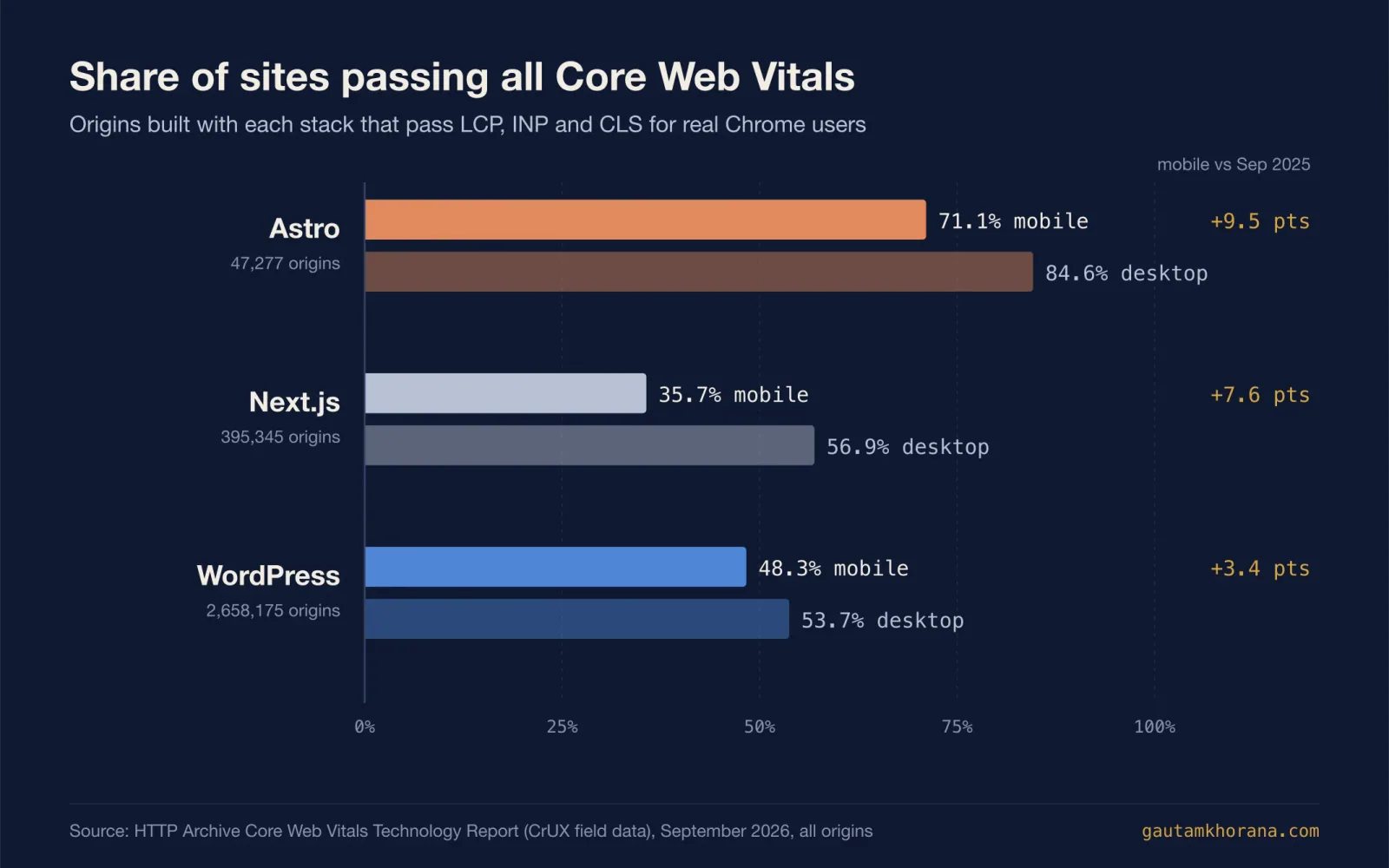
¿Los datos respaldan el argumento de velocidad? En parte. La página principal de Astro muestra la proporción de sitios del mundo real con buenos Core Web Vitals, usando datos de HTTP Archive y Chrome UX Report: Astro 71%, WordPress 48%, Gatsby 45%, Next.js 35%, Nuxt 28%. El HTTP Archive Tech Report de septiembre de 2026 (dispositivos móviles, todos los orígenes, extraído el 5 de noviembre de 2026) da la misma imagen con más detalle.
| Métrica (dispositivos móviles, septiembre de 2026) | Astro | Next.js | WordPress |
|---|---|---|---|
| Orígenes que aprueban todos los Core Web Vitals | 71.1% | 35.7% | 48.3% |
| Orígenes que aprueban, escritorio | 84.6% | 56.9% | 53.7% |
| LCP bueno | 81.1% | 53.5% | 55.4% |
| TTFB bueno | 63.1% | 45.6% | 22.9% |
| INP bueno | 85.0% | 59.7% | 90.3% |
| CLS bueno | 93.6% | 73.5% | 87.3% |
| Peso mediano de página | 1.36 MB | 2.17 MB | 2.72 MB |
| JavaScript mediano | 409 KB | 822 KB | 677 KB |
Fuente: HTTP Archive Core Web Vitals Technology Report, conjunto de datos de septiembre de 2026, vinculado arriba. La tasa de aprobación de Astro cubre 47.277 orígenes probados, frente a 395.345 para Next.js y 2.658.175 para WordPress. Un año antes, en septiembre de 2025, las tasas de aprobación en dispositivos móviles fueron 61,6% para Astro, 28,1% para Next.js y 45,0% para WordPress. El conjunto de datos de abril de 2026, según lo informado por Bitdoze, tenía a Astro en alrededor del 67% frente a alrededor del 49% para WordPress, con una puntuación mediana de Lighthouse de 68 para Astro y 44 para WordPress.
Las advertencias importan más que el titular. Se trata de correlación en sitios muy diferentes. Astro tiende hacia sitios de contenido pequeños, y Next.js hacia aplicaciones pesadas. Straffe Sites es explícito en que su cifra de Astro versus Next.js es datos de campo, no prueba de que Astro sea mejor para cada proyecto. CodeCaste señala que el mismo informe dice que los sitios de Astro tienden a ser más simples, por lo que la brecha puede cerrarse conforme el sitio se vuelve más complejo. Bitdoze añade que el peso de la página por sí solo no predice Core Web Vitals: Shopify tiene las páginas más pesadas (mediana de 3,77 MB) y aún así aprueba en alrededor del 79% de los sitios.
Mira la tabla de nuevo y WordPress supera a Astro en INP bueno (90,3% frente a 85,0%). La debilidad real de WordPress es TTFB, donde solo el 22,9% de los orígenes son buenos. Eso es en gran medida caché y configuración de hosting, que a menudo puedes corregir sin reconstruir nada. Los umbrales que persigues, según CodeCaste, son LCP de 2,5 segundos o menos, INP de 200 milisegundos o menos y CLS de 0,1 o menos.
El caso de velocidad es real pero no mágico. Un cambio de framework por sí solo no rescatará un sitio con un diseño inflado y un montón de scripts de terceros. Este es el mismo cálculo que revisé en WordPress vs Next.js: cuándo cada uno es la decisión correcta. Astro se ajusta como la opción estática-first cuando no necesitas un framework de aplicación completo.
Cuándo permanecer en WordPress
No migres si tu sitio depende de una pila de plugins para formularios, membresías, comercio electrónico o reservas. Tampoco migres si editores no técnicos necesitan el panel administrativo de WordPress completo para publicar sin un desarrollador. La documentación de Astro lo dice claramente: es posible que tengas que construir muchas características existentes tú mismo en lugar de instalar un plugin de terceros. Ese es trabajo real, y a veces la respuesta correcta es un host más rápido y una versión de WordPress más limpia.
WooCommerce merece su propia advertencia. Como CodeCaste señala, Astro no acelerará un pago de WooCommerce, porque el pago aún se ejecuta en WordPress u otro backend. Poner un frontend estático en una tienda podría ayudar a las páginas del catálogo, pero agrega un segundo sistema a mantener.
La división es simple, y las preguntas frecuentes de CodeCaste lo plantean bien: Astro es más fuerte para sitios enfocados en rendimiento y gestionados por desarrolladores, mientras que WordPress es más fuerte cuando la gestión de contenido, plugins, integraciones y edición no técnica importan. Escribí sobre el mismo equilibrio en WordPress vs Next.js en 2026, y la lógica es idéntica para Astro.
¿Inseguro sobre qué lado estás? El asesor de stack de WordPress te guía a través de plugins, editores y tráfico y te dice si debes arreglarlo, ir headless o dejarlo. Si ya sabes que quieres salir, empieza aquí.
Dos caminos de migración
Migración completa: mueve cada artículo y página a archivos Markdown o MDX dentro del proyecto Astro, defínelos como colecciones de contenido, y reconstruye tus plantillas como componentes de Astro. WordPress almacena contenido en una base de datos y Astro usa archivos individuales, así que este es un cambio genuino de dónde vive el contenido. El resultado es un sitio estático sin dependencia de WordPress en vivo. Ideal para sitios cuyo contenido cambia en un calendario humano, editado por personas que se sienten cómodas en Git.
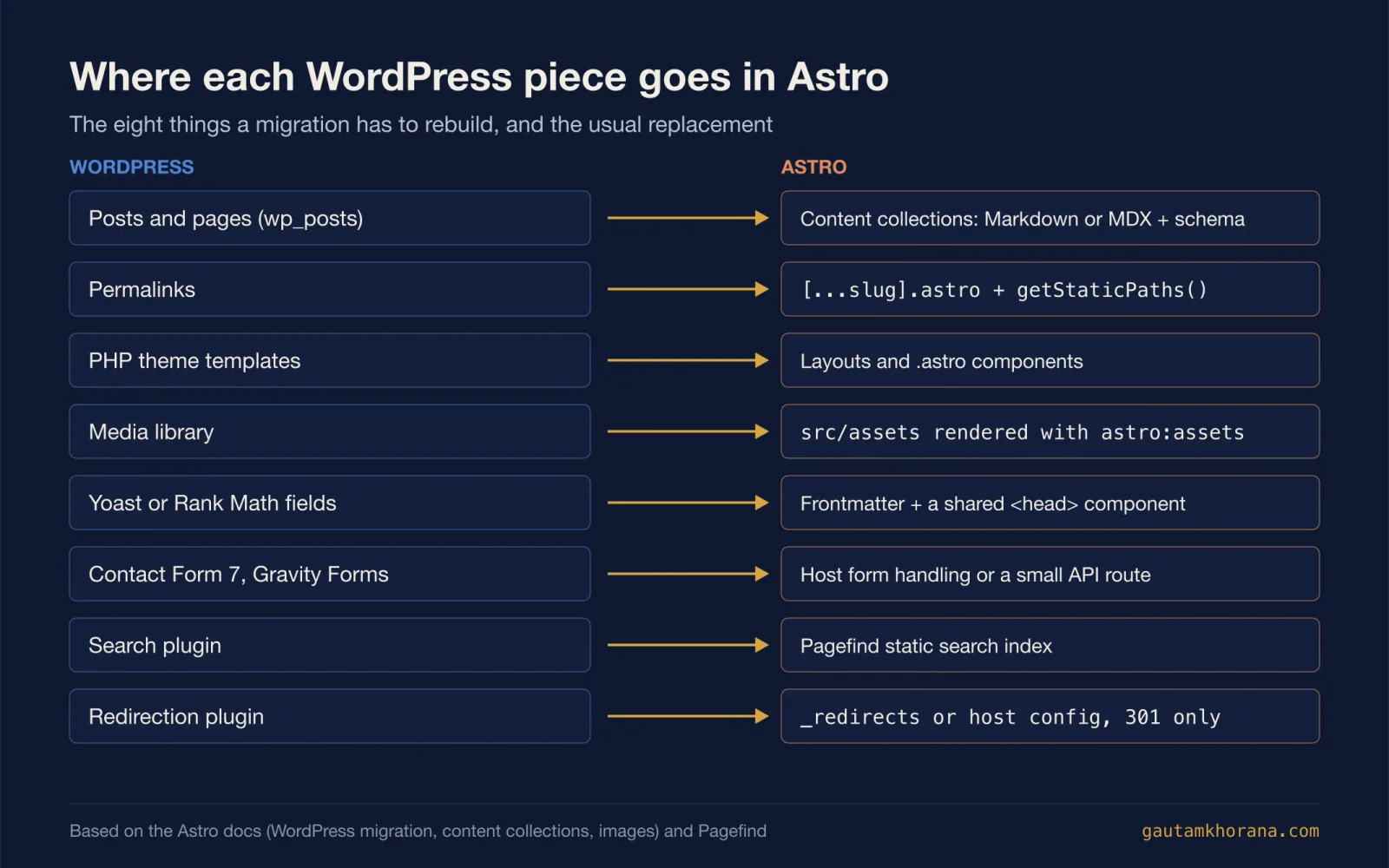
WordPress sin cabecera: mantén WordPress como editor y extrae contenido en Astro en tiempo de compilación. La documentación propia de Astro describe WordPress como un CMS sin cabecera, usando la API REST integrada en [TU_SITIO]/wp-json/wp/v2/ o, opcionalmente, GraphQL a través de WPGraphQL o Gato GraphQL. Los editores conservan el admin que conocen, y obtienes el front end estático. Documenté una versión funcional en WordPress sin cabecera más Astro.
Algunos hechos sobre la ruta sin cabecera que te ahorran tiempo de depuración:
- La API REST está disponible sin autenticación por defecto para obtener datos, y no permite a nadie modificar datos o configuraciones del sitio.
- El parámetro
_fieldsreduce la respuesta a lo que necesitas, y_embedextrae recursos relacionados como la imagen destacada. - Los tipos de contenido personalizados solo aparecen en la API si los configuras o les das soporte de API REST. Los artículos y páginas vienen de forma gratuita; tu tipo "Casos de estudio" no.
- Astro sugiere colecciones en tiempo de compilación siempre que sea posible. Las colecciones en vivo (añadidas en astro@6.0.0) no tienen soporte para MDX ni optimización de imágenes.
Desde astro@5.0.0, una colección requiere un cargador, y un cargador puede ser una función simple que obtiene datos de una API. Así es como conectas la API REST a una colección tipada en lugar de llamar a fetch dentro de cada página.
Una regla de decisión breve. Pregunta quién publica después del lanzamiento. Si la respuesta es desarrolladores o un equipo muy pequeño cómodo con Markdown, haz la migración completa. Si la respuesta es un equipo editorial que no renunciará al panel, ve sin cabecera. Si la respuesta honesta es "clientes, a través de formularios, cuentas y pagos", mantente en WordPress y arregla el host y el tema.
La migración, paso a paso
Los siguientes seis pasos cubren la compilación. Los pasos 7 a 9 están en la sección de SEO, porque ese es donde se ganan o pierden los rankings. Para un blog o sitio de folletos, un desarrollador que haya usado Astro antes puede completar los nueve pasos en unos pocos días (mi estimación, no una cifra documentada).
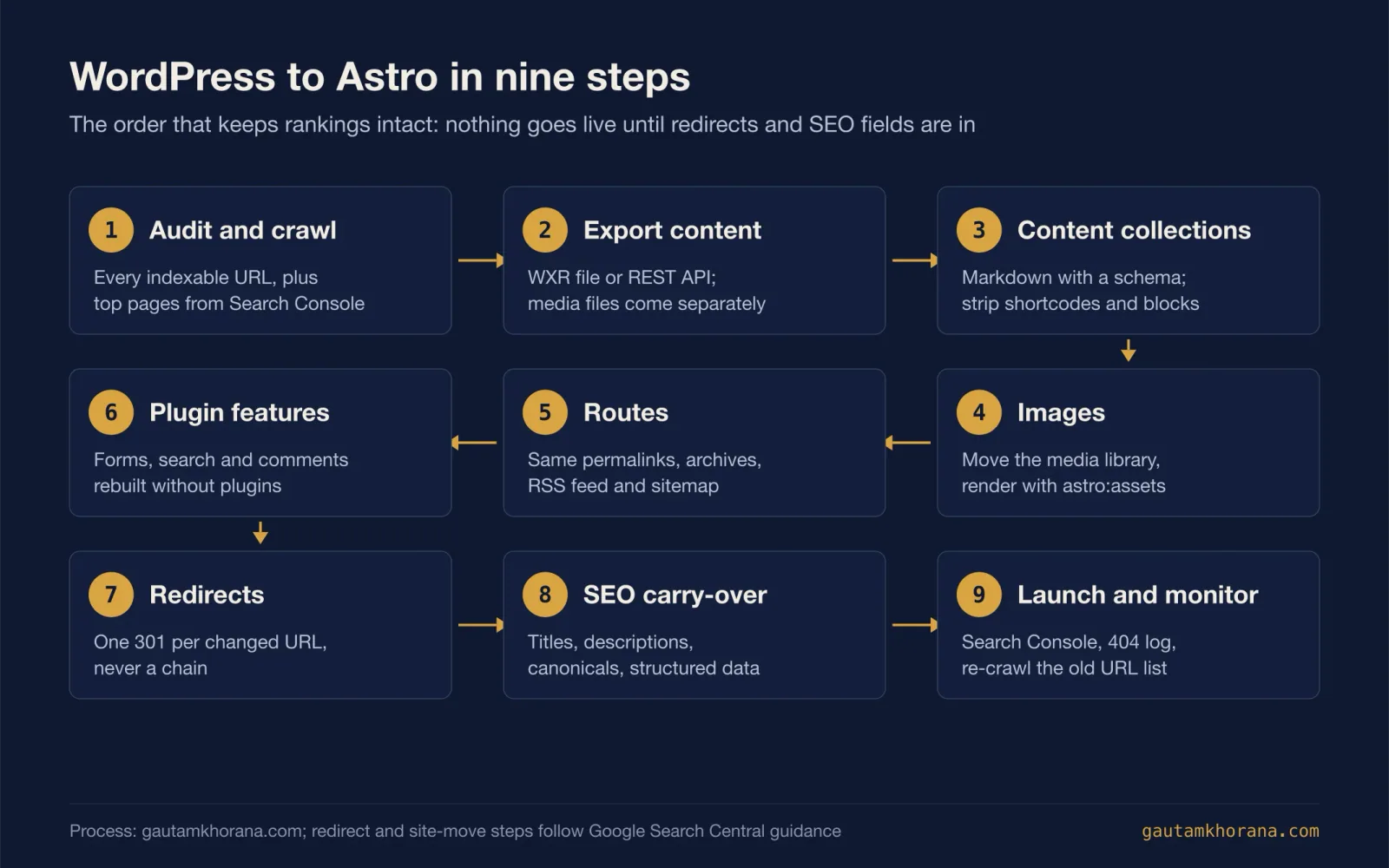
Paso 1: Audita y rastrea el sitio anterior
Antes de tocar Astro, anota qué existe. Rastrea el sitio en vivo y exporta una lista de cada URL indexable, incluida la paginación, los archivos de categoría y etiqueta, y cualquier página de archivo adjunto. Luego extrae tus páginas principales por clics desde Search Console. Esas páginas son tu conjunto de prueba: si tienen ranking hoy, deben seguir teniéndolo en un mes.
Registra lo siguiente para cada URL:
- La etiqueta de título, descripción meta y canónica, como están configuradas en Yoast o Rank Math (o el tema).
- El H1, slug y fecha de publicación.
- Datos estructurados actualmente generados en la página.
- Si la página está sin indexar.
- Qué complemento renderiza cualquier característica de front end en ella: un formulario de contacto, una galería, una tabla de contenidos, un bloque de posts relacionados.
Ese último elemento te da el alcance real. Cada complemento en la lista se elimina, se reemplaza (paso 6) o es una razón para reconsiderar toda la migración.
Paso 2: Exporta el contenido
Tienes tres opciones. En WordPress, ve a Herramientas > Exportar y descarga el archivo WXR. Contiene tus entradas, páginas, comentarios, campos personalizados, categorías y etiquetas, pero no los archivos de medios en sí. Estos necesitan una copia separada de wp-content/uploads, lo cual importa en el paso 4. Consulta la documentación de la pantalla de exportación de WordPress para ver qué incluye cada opción de exportación.
En segundo lugar, la guía de migración de Astro remite a wordpress-export-to-markdown, que convierte esa exportación en archivos Markdown con frontmatter. La misma guía advierte que los sitios grandes o complicados pueden necesitar ajustes en el resultado. Créeselo. Ejecuta la herramienta sobre una copia, abre cinco entradas de distintos tipos y compáralas con las páginas en vivo antes de confiar en el resto.
Tercero, puedes obtener datos a través de la REST API, que es la opción natural para el camino headless y una forma razonable de escribir una conversión única. La API pagina resultados, así que recorre las páginas en lugar de asumir que una solicitud devuelve todo.
Cualquiera sea la ruta que tomes, recuerda la brecha de compatibilidad con Markdown: los documentos de Astro notan que Markdown en WordPress requiere un plugin, así que tu contenido se almacena como HTML y markup de Gutenberg. El convertidor hace lo mejor que puede con eso.
Paso 3: Construir las colecciones de contenido
Crea src/content.config.ts y define una colección blog. Según la referencia de API, toda colección usa un loader, y el usual para archivos es glob() con un patrón como **/*.md y una carpeta base. El schema es opcional y usa Zod. Escribe uno de todas formas. Un schema hace fallar la compilación cuando a una entrada le falta un título, que es exactamente lo que quieres durante una migración.
Campos del frontmatter que vale la pena mantener:
- title,
dateyslug excerptcategoriesytagsseoTitleyseoDescriptioncanonicalfeaturedImage, idealmente con texto alternativo
Mantén el slug antiguo como un campo explícito incluso cuando coincida con el nombre del archivo. Se convierte en tu fuente de verdad para la paridad de URLs en el paso 5. Mantén el título SEO separado del H1 también, porque en la mayoría de sitios WordPress difieren y no quieres sobrescribir cientos de títulos ajustados con el encabezado de la entrada.
Luego viene la limpieza, y aquí es donde se va el tiempo. Busca en los archivos convertidos comentarios de bloques Gutenberg sobrantes, shortcodes sin procesar que ahora se imprimen como texto literal (galerías, embeds de formularios, etiquetas de tabla de contenidos), y estilos inline de los constructores de páginas. Buscar por los nombres de shortcode comunes, como [gallery o [contact-form, atrapa la mayoría. Corrige patrones con un script, luego corrige los raros a mano.
Si planeas incrustar componentes dentro de entradas, usa MDX para esos archivos. De lo contrario, Markdown puro se compila más rápido y es más fácil para todos editar. Las notas de la versión 5.0 afirman que las colecciones de contenido se compilan hasta 5 veces más rápido para Markdown y hasta 2 veces más rápido para MDX, con uso de memoria reducido entre 25-50%, que es una razón más para usar Markdown por defecto.
Paso 4: Mover las imágenes
El archivo de exportación contiene referencias a imágenes, no las imágenes. Copia la carpeta uploads al proyecto, ya sea bajo src/assets para que Astro pueda procesarla o en public si debes mantener las rutas de archivo antiguas. Luego usa los utilitarios astro:assets (el componente <Image /> y compañía, cubiertos en la guía de imágenes de Astro) para que cada imagen obtenga ancho y alto, tamaños responsivos y formatos modernos. Las dimensiones explícitas son lo que detiene el cambio de diseño, y CLS es una de las tres métricas sobre las que te están evaluando.
Decide este trade-off temprano. Las imágenes en public mantienen sus rutas de estilo /wp-content/uploads/..., lo que protege cualquier enlace de imagen entrante y tráfico de Google Imágenes. Las imágenes bajo src/assets se optimizan y obtienen nombres de archivo con hash, así que esas rutas antiguas se rompen. Para sitios con muchas imágenes mantengo una regla de redirección para la ruta uploads antigua, o dejo las imágenes de tráfico alto donde están.
Reescribe las URLs de imagen dentro del Markdown en el momento de la conversión. Los hotlinks al dominio WordPress antiguo siguen funcionando solo hasta que apagues WordPress.
Paso 5: Rutas y paridad de URLs
Los archivos de contenido ya no se convierten en páginas automáticamente. Como explica el tutorial de Astro, creas una ruta como src/pages/posts/[...slug].astro para generarlas, con getStaticPaths() y getCollection('blog') haciendo el trabajo. El parámetro rest es la parte útil: te permite que una ruta reproduzca permalinks WordPress anidados, incluyendo estructuras basadas en fechas como /2024/05/post-name/, si le pasas el campo slug almacenado.
Reproduce la estructura del permalink exactamente. Eso significa tres detalles que la gente olvida:
- Barras al final. WordPress usualmente termina las URLs con una barra. Configura
trailingSlashy build format de Astro para que coincidan, luego confirma lo que tu host sirve. - Archivos y paginación. Construye archivos de categoría y etiqueta con
getStaticPaths(), y genera paginación en las mismas rutas que usaba WordPress, como/page/2/. Una ruta dinámica[...page]maneja esto. - Feeds y sitemap. Usa `@astrojs/rss ` para el feed y
@astrojs/sitemappara el sitemap (necesita la opciónsiteen tu config). Si tu feed antiguo estaba en/feed/, o coincide con esa ruta o redirígelo en el paso 7.
Luego compara. Ejecuta un script sobre tu lista de URLs del paso 1 contra la carpeta dist compilada e imprime cada URL que no tiene archivo coincidente. Esa lista es el trabajo de redirección, y debería ser corta.
Paso 6: Reemplaza lo que hicieron los plugins
Esta es la sección que los posts de "migrar en tres horas" se saltan. Cada plugin que listaste en el paso 1 necesita una decisión.
- Formularios. Usa el manejo de formularios de tu host, un servicio de endpoint de formularios, o una ruta de API de Astro. Los docs incluyen recetas para formularios HTML y para verificar un captcha. Prueba la página de agradecimiento y la protección contra spam antes del lanzamiento, no después.
- Búsqueda del sitio. Pagefind es la respuesta usual sin plugin para un sitio estático: indexa tu HTML compilado en tiempo de compilación y sirve la búsqueda desde archivos estáticos. Sin base de datos, sin plugin de búsqueda.
- Comentarios. Elige uno de tres: archiva los comentarios antiguos como texto estático en cada post, muévelos a un servicio de comentarios alojado, o desactiva los comentarios. La mayoría de sitios pequeños de negocios no los extrañará. No dejes un formulario de comentarios que no envíe a ningún lado.
- Analytics. Agrega el snippet de seguimiento una sola vez en tu layout base. Este es el reemplazo más fácil de la lista, y el más fácil de olvidar, así que ponlo en tu lista de verificación de lanzamiento.
Si esta lista es más larga de lo que esperabas, eso es información. Un sitio con una docena de características impulsadas por plugins es un candidato headless o un candidato para quedarse, no una migración de fin de semana.
Cómo mantener tu SEO durante el cambio
La migración en sí es donde se pierden los rankings, casi siempre por URLs rotas. Todo lo que sigue se trata de asegurar que Google encuentre las mismas páginas en las mismas direcciones, o un puntero permanente limpio a las nuevas. Mantén los slugs idénticos donde puedas, porque la migración más barata es aquella donde las URLs nunca se mueven. Si el dominio se mantiene igual, los docs de Astro agregan un recordatorio: actualiza tu dominio en tu host para que el sitio mantenga la misma URL.
Paso 7: Redirecciones
Mapea cada URL de WordPress antigua a su nueva ruta, y sirve un redirect 301 para cualquier cosa que cambie, sin cadenas más largas que un salto. La documentación de Google lista HTTP 301 y 308 como redirecciones permanentes, que muestran el nuevo destino en los resultados de búsqueda. Las redirecciones temporales (302, 303, 307) muestran la página de origen en su lugar, así que una redirección temporal en un movimiento permanente deja la URL antigua clasificada en lugar de la nueva. Las redirecciones del lado del servidor tienen la mayor probabilidad de ser interpretadas correctamente.
Para un sitio grande, construye el mapeo en una hoja de cálculo y sigue mi guía de mapeo de redirecciones. Las cadenas ocurren cuando redireccionas la URL antigua A a B, y B luego se mueve a C. Resuelve cada fila a su destino final antes de que se lance.
Donde viven las reglas depende del host:
| Proveedor de hosting | Dónde van las redirecciones |
|---|---|
| Netlify | Un archivo _redirects en tu salida publicada, o netlify.toml |
| Cloudflare Pages | Un archivo _redirects en tu salida de compilación |
| Vercel | El array redirects en vercel.json |
| Cualquier host, compilación estática | La configuración redirects de Astro, que escribe páginas de meta refresh |
Esa tabla te dice dónde van las reglas, no cuántas puedes tener. Cada plataforma limita cuántas redirecciones puede contener un archivo y tiene sus propias reglas para splats y placeholders, así que verifica los límites actuales en los docs de Netlify, Cloudflare Pages y Vercel antes de que generes un archivo con cientos de líneas. Una lista de redirecciones muy grande puede necesitar un mecanismo diferente a un archivo plano.
Sobre la última fila. Google lee un meta refresh de 0 segundos como permanente y uno demorado como temporal, pero recomienda una redirección permanente del lado del servidor cuando sea posible. Trata las redirecciones integradas de Astro como la solución alternativa y el archivo de redirección del host como la ruta principal.
Dos cosas confunden a la gente. Primero, /feed/ y sus variantes, como feeds de categoría y comentarios, que lectores y agregadores siguen pidiendo durante años. Segundo, URLs de adjuntos: WordPress puede servir una página para cada imagen cargada, y esas URLs pueden haber acumulado enlaces o incluso impresiones. Redireccionalas al post padre o a la imagen misma. Tu Search Console y datos de rastreo del paso 1 te dirán cuál de estas realmente importa.
Si quieres un comienzo, el plugin 301 Redirects de WordPress.org tiene un registro de errores 404 que registra timestamp, URL y user-agent (sin IPs de usuario) y admite importación y exportación de redirecciones en masa. Ejecútalo en el sitio antiguo antes del lanzamiento para capturar URLs que tu rastreo haya pasado por alto. Requiere una estructura de enlace permanente no predeterminada.
Paso 8: Mantén la capa SEO
Las redirecciones llevan visitantes allí. La paridad los mantiene clasificados. Para cada página, mantén:
- Títulos y meta descripciones, de los campos
seoTitleyseoDescriptionque conservaste en el paso 3. - Etiquetas canónicas, autorreferenciadas de forma predeterminada y que coincidan con la URL final, incluida la barra diagonal final.
- Datos estructurados. Yoast o Rank Math probablemente generaron marcado de Article, Organization y breadcrumb sin que te dieras cuenta. Astro no escribe tu esquema por ti, así que añade el JSON-LD a tus layouts y valida una muestra.
- Reglas de robots. Recrea
robots.txtenpublic/, y conservanoindexpara todo lo que estaba sin indexar: resultados de búsqueda interna, archivos delgados, páginas de autor. Eliminar un noindex accidentalmente puede saturar el índice con páginas que nunca quisiste mostrar. - hreflang, si el sitio es multilingüe. WPML y Polylang generan estos alternados automáticamente, así que debes reproducirlos, con enlaces recíprocos entre cada versión de idioma.
- El mapa del sitio XML, generado por
@astrojs/sitemapy enviado en Search Console.
Google también publica orientación para migraciones de sitios con cambios de URL. Léela antes del día del lanzamiento y sigue su orden de trabajo. Tengo una lista de previa al lanzamiento más larga en mi lista de verificación de SEO para migraciones de sitios, y el trabajo de SEO técnico más amplio se sitúa alrededor de ella.
Paso 9: Implementa, lanza y monitorea
Implementa en una URL de ensayo primero y bloquéala de la indexación. Luego repasa esta lista:
- Rastrea el ensayo y compara cada URL contra la lista del paso 1. Cada URL antigua debe devolver 200 o una única redirección 301 a un 200.
- Verifica las páginas principales de Search Console: título, descripción, canónica, esquema, imágenes, enlaces internos.
- Envía un formulario, ejecuta una búsqueda, carga el feed, comprueba que el análisis se dispara.
- Confirma que el mapa del sitio solo enumera URLs canónicas y que
robots.txtno bloquea todo el sitio (sucede). - Cambia el dominio, luego rastrea la producción el mismo día.
Después del lanzamiento, comienza la ventana de monitoreo. Observa el informe de Páginas de Search Console para nuevos errores y las estadísticas de rastreo para picos de errores 404. Rastrea contra la lista antigua semanalmente al principio. Guarda la exportación antigua de WordPress y una copia de seguridad de la base de datos en un lugar seguro hasta que estés seguro de que no falta nada.
Espera algo de ruido. La documentación de Google señala que después de una redirección ocasionalmente puede mostrar URLs antiguas como nombres alternativos, lo que es normal y se desvanece conforme la gente se acostumbra a las nuevas direcciones. Una redirección que funciona aparece como la nueva URL en los resultados con el tiempo. Un error 404 no se corrige solo, así que persigue cada uno.
Cuánto tiempo toma
Esfuerzo aproximado, y esta es mi estimación, no un hecho verificado: un blog pequeño son unos días, y un sitio de contenido con templates personalizadas, cientos de posts y un mapa de redirecciones son un par de semanas. La variable rara vez es la exportación de contenido. Es reconstruir templates, reemplazar funciones de plugins y probar las redirecciones antes del lanzamiento. Si tu lista del paso 6 es larga, añade tiempo allá primero.
Si quieres una segunda opinión sobre el alcance antes de comprometerte, habla conmigo sobre dejar WordPress.
FAQ
¿Debo usar una redirección 301 o 308?
Ambas funcionan para Google, que trata ambas como redirecciones permanentes. En la práctica, la mayoría de los hosts se establecen por defecto en 301 en sus archivos de redirección, y eso está bien. Evita 302 y 307 para un movimiento permanente, porque le dicen a Google que siga mostrando la URL antigua.
¿Por qué las URLs antiguas aún aparecen en Google después de la migración?
La documentación de Google dice que ocasionalmente puede mostrar URLs antiguas como nombres alternativos después de una redirección. Eso es normal y se desvanece conforme la gente se acostumbra a las nuevas direcciones. Si una URL antigua aún aparece después de una espera larga, comprueba que devuelve una única redirección 301 y no una cadena o una redirección temporal.
¿Debo usar Markdown o MDX para posts migrados?
Usa Markdown simple a menos que un post necesite un componente interactivo o personalizado dentro del texto. Los documentos de Astro listan Markdown y MDX entre los formatos de cargador incorporados, y el anuncio 5.0 dice que las colecciones de Markdown se construyen más rápido que las de MDX. Convierte a Markdown primero y promueve posts individuales a MDX cuando lo merezcan.
¿Necesito renderizado del lado del servidor para ejecutar redirecciones en Astro?
No. Una compilación estática puede servir redirecciones desde el archivo de redirección del host, que es la ruta que Google prefiere de todas formas. La opción de redirecciones de Astro también funciona en salida estática, pero recurre a páginas de meta refresh. Reserva SSR para funciones que necesitan un servidor en tiempo de solicitud, como páginas personalizadas.
¿Debo mantener WordPress ejecutándose después del lanzamiento?
En la ruta headless, sí: WordPress es tu editor y tiene que mantenerse activo y seguro. En una migración completa, mantenlo sin conexión o detrás de una contraseña hasta que tus verificaciones de rastreo y Search Console vuelvan limpias, luego archiva la copia de seguridad. No dejes una copia antigua de WordPress pública en las mismas URLs de contenido, porque crea páginas duplicadas.