
Une migration WordPress vers Astro vaut le coup pour les sites riches en contenu où la vitesse compte et où les éditeurs peuvent travailler en headless. C'est la mauvaise décision si vous dépendez de plugins WordPress ou d'un flux de travail administrateur non technique. Voici la règle de décision, les deux chemins de migration et neuf étapes de l'audit au suivi post-lancement qui préservent vos URLs et classements.
J'ai migré assez de sites de contenu hors de WordPress pour savoir que la migration n'est pas gratuite et qu'elle n'est pas toujours judicieuse. Astro rend le contenu en HTML statique et n'envoie aucun JavaScript au navigateur à moins que vous le demandiez explicitement, donc un blog WordPress lourd peut devenir un site beaucoup plus léger. Astro est un framework, pas un CMS, et ce compromis est au cœur de chaque décision WordPress vers Astro. Ce site fonctionne avec Astro (contenu dans Supabase, déployé sur Netlify), donc je ne suis pas neutre sur le framework. Je suis quand même heureux de vous dire quand l'ignorer.
La version courte : une migration WordPress vers Astro est rentable pour les sites riches en contenu et critiques en performance où les éditeurs peuvent travailler en headless. Abandonnez-la si des formulaires, adhésions, e-commerce ou réservations passent par des plugins, ou si des éditeurs non techniques ont besoin de tout l'admin pour publier.
Quand la migration a du sens
Astro mérite sa place quand le site est surtout du contenu et la vitesse compte : sites marketing, documentation, blogs et éditeurs où les Core Web Vitals alimentent à la fois les classements et la conversion. Il gagne aussi quand vous êtes fatigué de la prolifération de plugins, des correctifs de sécurité et d'une facture d'hébergement qui s'ajuste au trafic. Si votre équipe est à l'aise avec Git et Markdown, ou si vous gardez WordPress comme éditeur headless en arrière-plan, le flux de travail fonctionne.
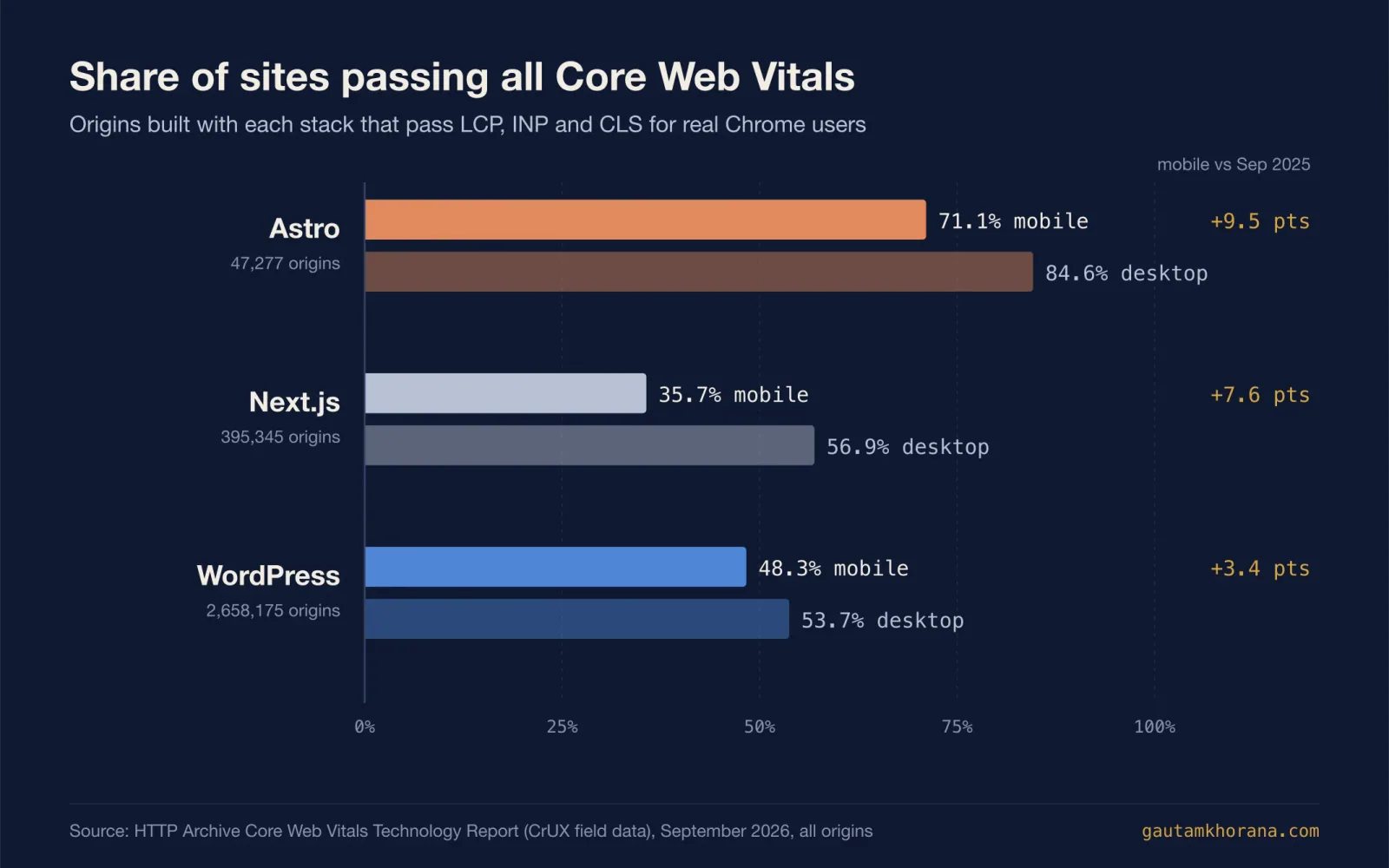
Les données soutiennent-elles l'argument de vitesse ? En partie. La page d'accueil d'Astro trace la part des sites du monde réel avec de bons Core Web Vitals, en utilisant les données de HTTP Archive et du Chrome UX Report : Astro 71 %, WordPress 48 %, Gatsby 45 %, Next.js 35 %, Nuxt 28 %. Le rapport technologique HTTP Archive de septembre 2026 (mobile, toutes les origines, extrait 5 novembre 2026) donne la même image en plus de détails.
| Métrique (mobile, septembre 2026) | Astro | Next.js | WordPress |
|---|---|---|---|
| Origines réussissant tous les Core Web Vitals | 71.1% | 35.7% | 48.3% |
| Origines réussissant, ordinateur de bureau | 84.6% | 56.9% | 53.7% |
| Bon LCP | 81.1% | 53.5% | 55.4% |
| Bon TTFB | 63.1% | 45.6% | 22.9% |
| Bon INP | 85.0% | 59.7% | 90.3% |
| Bon CLS | 93.6% | 73.5% | 87.3% |
| Poids médian des pages | 1.36 MB | 2.17 MB | 2.72 MB |
| JavaScript médian | 409 KB | 822 KB | 677 KB |
Source : rapport technologique HTTP Archive Core Web Vitals, ensemble de données septembre 2026, lien ci-dessus. Le taux de réussite Astro couvre 47 277 origines testées, contre 395 345 pour Next.js et 2 658 175 pour WordPress. Un an plus tôt, en septembre 2025, les taux de réussite mobiles étaient 61,6 % pour Astro, 28,1 % pour Next.js et 45,0 % pour WordPress. L'ensemble de données d'avril 2026, tel que rapporté par Bitdoze, avait Astro à environ 67 % contre environ 49 % pour WordPress, avec un score Lighthouse médian de 68 pour Astro et 44 pour WordPress.
Les mises en garde comptent plus que le titre. C'est une corrélation entre des sites très différents. Astro penche vers les petits sites de contenu, et Next.js vers les applications lourdes. Straffe Sites précise clairement que son chiffre Astro versus Next.js est une donnée de terrain, pas une preuve qu'Astro est meilleur pour chaque projet. CodeCaste note le même rapport dit que les sites Astro tendent à être plus simples, donc l'écart peut se réduire à mesure qu'un site devient plus complexe. Bitdoze ajoute que le poids de la page seul ne prédit pas les Core Web Vitals : Shopify a les pages les plus lourdes (3,77 MB médian) et réussit quand même sur environ 79 % des sites.
Regardez le tableau à nouveau et WordPress bat Astro sur bon INP (90,3 % contre 85,0 %). La vraie faiblesse de WordPress est TTFB, où seulement 22,9 % des origines sont bonnes. C'est largement une question de cache et de configuration d'hébergement, que vous pouvez souvent corriger sans tout reconstruire. Les seuils que vous visez, selon CodeCaste, sont LCP de 2,5 secondes ou moins, INP de 200 millisecondes ou moins et CLS de 0,1 ou moins.
Le cas de vitesse est réel mais pas magique. Un changement de framework seul ne sauverait pas un site avec une conception gonflée et un tas de scripts tiers. C'est le même calcul que je parcours dans WordPress vs Next.js : quand chacun est le bon choix. Astro s'insère comme option statique-d'abord quand vous n'avez pas besoin d'un framework d'application complet.
Quand rester sur WordPress
Ne migrez pas si votre site s'appuie sur une pile de plugins pour les formulaires, adhésions, e-commerce ou réservations. Ne migrez pas non plus si des éditeurs non techniques ont besoin de tout l'admin WordPress pour publier sans un développeur. La documentation Astro le dit clairement : vous devrez peut-être construire vous-même de nombreuses fonctionnalités existantes au lieu d'installer un plugin tiers. C'est du travail réel, et parfois la bonne réponse est un hébergeur plus rapide et une construction WordPress plus propre.
WooCommerce mérite son propre avertissement. Comme CodeCaste le souligne, Astro n'accélérera pas un panier WooCommerce, parce que le panier fonctionne toujours sur WordPress ou un autre back-end. Placer un front-end statique sur une boutique pourrait aider les pages du catalogue, mais cela ajoute un deuxième système à maintenir.
La division est simple, et la FAQ de CodeCaste l'énonce bien : Astro est plus fort pour les sites axés sur la performance et gérés par des développeurs, tandis que WordPress est plus fort quand la gestion de contenu, les plugins, les intégrations et l'édition non technique comptent. J'ai écrit sur le même compromis dans WordPress vs Next.js en 2026, et la logique est identique pour Astro.
Pas sûr de quel côté vous êtes ? Le conseiller de pile WordPress passe en revue les plugins, éditeurs et trafic et vous dit si corriger, aller headless ou laisser. Si vous savez déjà que vous voulez partir, commencez ici.
Deux chemins de migration
Migration complète : déplacez chaque article et page dans des fichiers Markdown ou MDX à l'intérieur du projet Astro, définissez-les comme des collections de contenu, et reconstructisez vos modèles en tant que composants Astro. WordPress stocke le contenu dans une base de données et Astro utilise des fichiers individuels, c'est donc un changement véritable de la façon dont le contenu existe. Le résultat est un site statique sans dépendance WordPress en direct. Idéal pour les sites dont le contenu change à un rythme humain, édité par des personnes à l'aise avec Git.
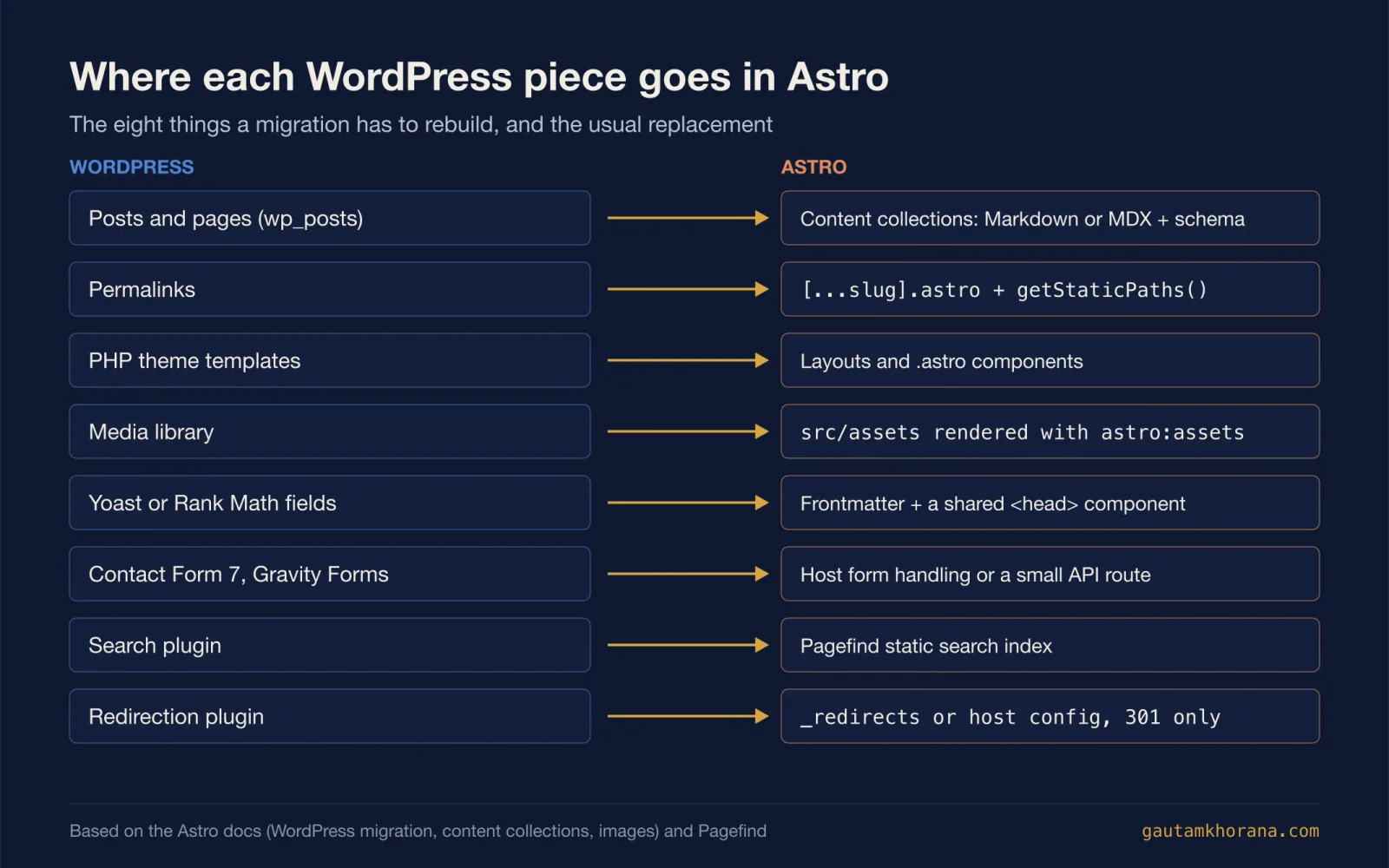
WordPress Headless : gardez WordPress comme éditeur et tirez le contenu dans Astro au moment de la compilation. La propre documentation d'Astro décrit WordPress comme un CMS headless, en utilisant l'API REST intégrée à [YOUR_SITE]/wp-json/wp/v2/ ou, optionnellement, GraphQL via WPGraphQL ou Gato GraphQL. Les éditeurs gardent l'admin qu'ils connaissent, et vous obtenez l'interface statique. J'ai documenté une version fonctionnelle dans WordPress headless plus Astro.
Quelques faits sur l'approche headless qui vous font gagner du temps en débogage :
- L'API REST est disponible sans authentification par défaut pour récupérer les données, et elle ne permet à personne de modifier les données ou les paramètres du site.
- Le paramètre
_fieldsréduit la réponse à ce dont vous avez besoin, et_embedrécupère les ressources connexes telles que l'image mise en avant. - Les types de contenu personnalisés n'apparaissent dans l'API que si vous les configurez ou leur donnez un support d'API REST. Les articles et les pages sont gratuits ; votre type « Études de cas » ne l'est pas.
- Astro suggère des collections au moment de la compilation partout où c'est possible. Les collections en direct (ajoutées dans astro@6.0.0) n'ont pas de support MDX et pas d'optimisation d'image.
Depuis astro@5.0.0, une collection prend un loader, et un loader peut être une simple fonction qui récupère à partir d'une API. C'est ainsi que vous connectez l'API REST à une collection typée plutôt que d'appeler fetch à l'intérieur de chaque page.
Une règle de décision courte. Demandez-vous qui publie après le lancement. Si la réponse est les développeurs ou une très petite équipe à l'aise avec Markdown, faites la migration complète. Si la réponse est une équipe éditoriale qui n'abandonnera pas le tableau de bord, allez en headless. Si la réponse honnête est « des clients, via des formulaires, des comptes et des paiements », restez sur WordPress et corrigez l'hébergement et le thème.
La migration, étape par étape
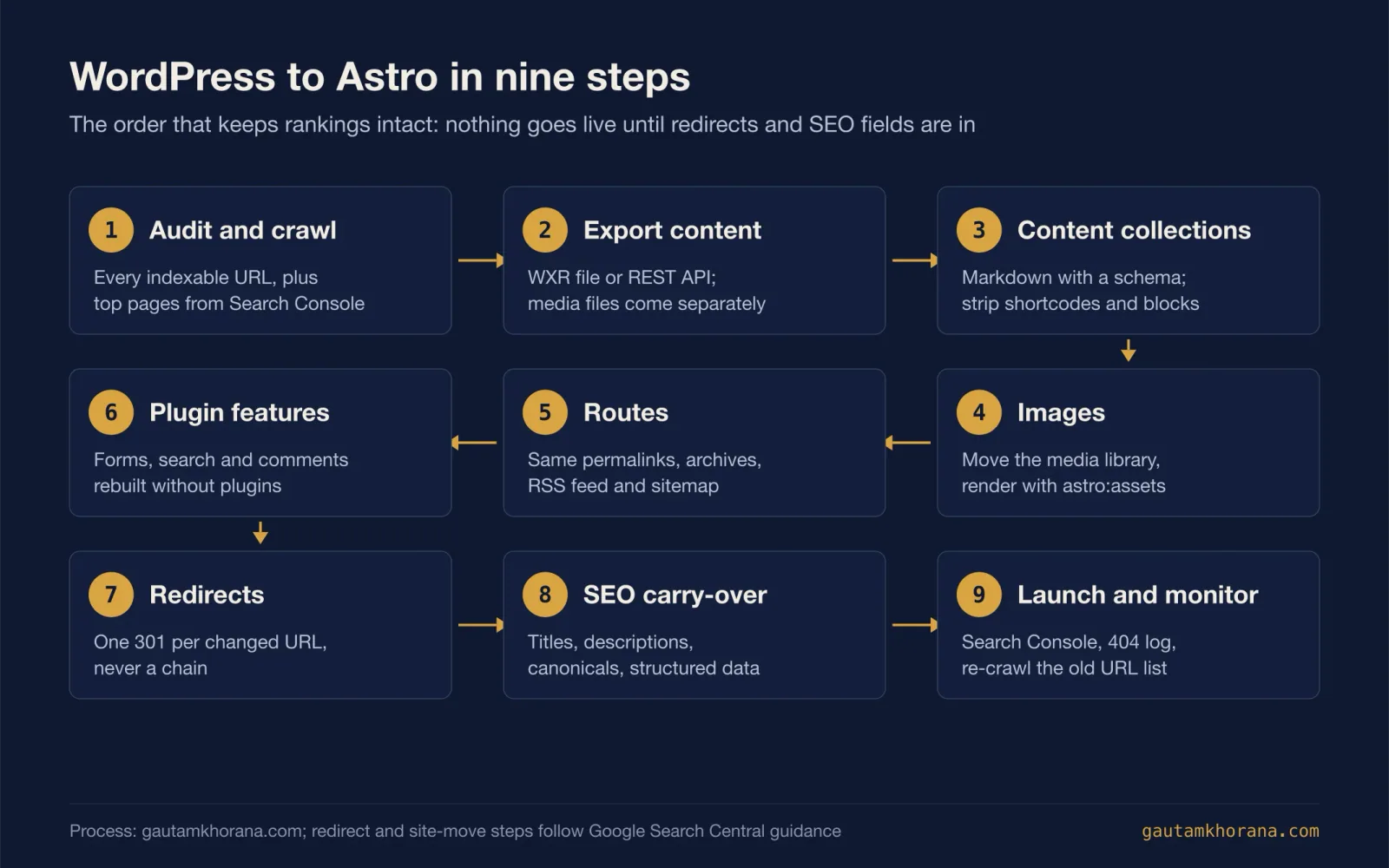
Les six étapes suivantes couvrent la compilation. Les étapes 7 à 9 se situent sous la section SEO, car c'est là que les classements sont gagnés ou perdus. Pour un blog ou un site brochure, un développeur qui a utilisé Astro auparavant peut parcourir les neuf étapes en quelques jours (mon estimation, pas un chiffre sourcé).
Étape 1 : Auditez et explorez l'ancien site
Avant de toucher Astro, notez ce qui existe. Explorez le site en direct et exportez une liste de chaque URL indexable, y compris la pagination, les archives de catégories et d'étiquettes, et toutes les pages de pièces jointes. Ensuite, extrayez vos meilleures pages par clics de la Search Console. Ces pages constituent votre ensemble de test : si elles se classent aujourd'hui, elles doivent encore se classer dans un mois.
Enregistrez les éléments suivants pour chaque URL :
- La balise titre, la meta description et la canonique, tels que définis dans Yoast ou Rank Math (ou le thème).
- L'H1, l'URL slug et la date de publication.
- Les données structurées actuellement affichées sur la page.
- Si la page est noindexée.
- Quel plugin affiche une fonctionnalité frontale sur elle : un formulaire de contact, une galerie, une table des matières, un bloc d'articles associés.
Ce dernier élément vous donne la véritable portée. Chaque plugin de la liste est soit supprimé, soit remplacé (étape 6), soit une raison de reconsidérer la migration complète.
Étape 2 : Exportez le contenu
Vous avez trois options. Dans WordPress, allez à Outils > Exporter et téléchargez le fichier WXR. Il contient vos articles, pages, commentaires, champs personnalisés, catégories et étiquettes, mais pas les fichiers médias eux-mêmes. Vous devez en faire une copie séparée depuis wp-content/uploads, ce qui importe à l'étape 4. Consultez la documentation de l'écran d'export WordPress pour voir ce que chaque option d'export inclut.
Deuxièmement, le guide de migration d'Astro renvoie vers wordpress-export-to-markdown, qui transforme cet export en fichiers Markdown avec frontmatter. Ce même guide prévient que les sites volumineux ou complexes peuvent nécessiter des ajustements sur le résultat. Croyez-le. Lancez l'outil sur une copie, ouvrez cinq articles de types différents et comparez-les aux pages en ligne avant de vous fier au reste.
Troisièmement, vous pouvez récupérer les données via l'API REST, ce qui est le choix naturel pour le chemin headless et un moyen raisonnable de scripter une conversion ponctuelle. L'API pagine, donc parcourez les pages plutôt que de supposer qu'une seule requête retourne tout.
Quel que soit le chemin que vous empruntez, souvenez-vous de la lacune en matière de support Markdown : la documentation Astro note que Markdown dans WordPress nécessite une extension, donc votre contenu est stocké en HTML et balisage Gutenberg. Le convertisseur fait de son mieux avec cela.
Étape 3 : Créer les collections de contenu
Créez src/content.config.ts et définissez une collection blog. Selon la référence API, chaque collection utilise un loader, et le loader habituel pour les fichiers est glob() avec un motif comme **/*.md et un dossier de base. Le schéma est facultatif et utilise Zod. Écrivez-en un quand même. Un schéma fait échouer la construction quand un article manque de titre, ce qui est exactement ce que vous voulez lors d'une migration.
Les champs frontmatter qui valent la peine d'être conservés :
- title,
dateetslug excerptcategoriesettagsseoTitleetseoDescriptioncanonicalfeaturedImage, idéalement avec du texte alt
Conservez l'ancien slug comme champ explicite même quand il correspond au nom de fichier. Il devient votre source de vérité pour la parité des URL à l'étape 5. Gardez aussi le titre SEO séparé de l'H1, car sur la plupart des sites WordPress ils diffèrent et vous ne voulez pas écraser des centaines de titres affinés avec le titre de l'article.
Vient ensuite le nettoyage, et c'est là où le temps s'envole. Cherchez dans les fichiers convertis les commentaires de bloc Gutenberg restants, les shortcodes bruts qui s'affichent maintenant comme du texte littéral (galeries, intégrations de formulaires, balises de table des matières), et les styles inline du constructeur de pages. Chercher les noms de shortcode courants, comme [gallery ou [contact-form, en capture la plupart. Corrigez les motifs avec un script, puis corrigez les cas exceptionnels à la main.
Si vous prévoyez d'intégrer des composants à l'intérieur des articles, utilisez MDX pour ces fichiers. Sinon, le Markdown simple est plus rapide à construire et plus facile pour tout le monde à modifier. Les notes de version 5.0 affirment que les collections de contenu construisent jusqu'à 5 fois plus vite pour Markdown et jusqu'à 2 fois plus vite pour MDX, avec une utilisation mémoire réduite de 25 à 50 %, ce qui est une raison supplémentaire de privilégier Markdown.
Étape 4 : Déplacer les images
Le fichier d'export contient des références aux images, pas les images elles-mêmes. Copiez le dossier uploads dans le projet, soit sous src/assets pour qu'Astro puisse le traiter, soit dans public si vous devez conserver les anciens chemins de fichiers. Ensuite, utilisez les utilitaires astro:assets (le composant <Image /> et compagnie, couverts dans le guide des images Astro) pour que chaque image obtienne une largeur et une hauteur, des tailles réactives et des formats modernes. Les dimensions explicites sont ce qui arrête le décalage de mise en page, et le CLS est l'une des trois métriques sur lesquelles vous êtes évalué.
Décidez de ce compromis tôt. Les images dans public conservent leurs chemins de style /wp-content/uploads/..., ce qui protège tous les liens d'images entrants et le trafic Google Images. Les images sous src/assets sont optimisées et reçoivent des noms de fichiers hachés, donc ces anciens chemins ne fonctionnent plus. Pour les sites chargés en images, je conserve une règle de redirection pour l'ancien chemin uploads, ou je laisse les images à fort trafic là où elles sont.
Réécrivez les URL des images à l'intérieur du Markdown au moment de la conversion. Les hotlinks vers l'ancien domaine WordPress continuent de fonctionner seulement jusqu'à ce que vous désactiviez WordPress.
Étape 5 : Routes et parité des URL
Les fichiers de contenu ne deviennent plus des pages automatiquement. Comme l'tutoriel Astro l'explique, vous créez une route comme src/pages/posts/[...slug].astro pour les générer, avec getStaticPaths() et getCollection('blog') qui font le travail. Le paramètre rest est la partie utile : il permet à une route de reproduire les permaliens WordPress imbriqués, y compris les structures basées sur la date comme /2024/05/post-name/, si vous lui fournissez le champ slug stocké.
Reproduisez la structure de permalien exactement. Cela signifie trois détails que les gens oublient :
- Les barres obliques finales. WordPress termine généralement les URL par une barre oblique. Définissez
trailingSlashet build format d'Astro pour correspondre, puis confirmez ce que votre hôte propose. - Les archives et la pagination. Créez les archives de catégorie et d'étiquette avec
getStaticPaths(), et générez la pagination aux mêmes chemins que WordPress utilisait, comme/page/2/. Une route dynamique[...page]gère cela. - Les flux et le sitemap. Utilisez `@astrojs/rss ` pour le flux et
@astrojs/sitemappour le sitemap (il a besoin de l'optionsitedans votre config). Si votre ancien flux était à/feed/, soit correspondez à ce chemin, soit redirigez-le à l'étape 7.
Ensuite, comparez. Exécutez un script sur votre liste d'URL de l'étape 1 par rapport au dossier dist construit et imprimez chaque URL qui n'a pas de fichier correspondant. Cette liste est le travail de redirection, et elle devrait être courte.
Étape 6 : Remplacer ce que les plugins faisaient
C'est la section que les posts « migrer en trois heures » sautent. Chaque plugin que vous avez listé à l'étape 1 nécessite une décision.
- Formulaires. Utilisez la gestion des formulaires de votre hébergeur, un service de point de terminaison de formulaire, ou une route API Astro. La documentation inclut des recettes pour les formulaires HTML et pour vérifier un captcha. Testez la page de remerciement et la protection contre le spam avant le lancement, pas après.
- Recherche du site. Pagefind est la réponse habituelle sans plugin pour un site statique : il indexe votre HTML généré au moment de la compilation et sert la recherche à partir de fichiers statiques. Pas de base de données, pas de plugin de recherche.
- Commentaires. Choisissez l'un des trois : archivez les anciens commentaires en tant que texte statique sur chaque article, déplacez-les vers un service de commentaires hébergé, ou désactivez les commentaires. La plupart des petits sites commerciaux ne les regretteront pas. Ne laissez pas un formulaire de commentaire qui ne poste nulle part.
- Analyse. Ajoutez l'extrait de suivi une fois dans votre mise en page de base. C'est le remplacement le plus facile de la liste, et le plus facile à oublier, alors mettez-le sur votre liste de contrôle de lancement.
Si cette liste est plus longue que prévu, c'est une information. Un site avec une douzaine de fonctionnalités pilotées par des plugins est un candidat headless ou un candidat à rester en place, pas une migration de fin de semaine.
Comment préserver votre SEO pendant le changement
La migration elle-même est l'endroit où les classements se perdent, presque toujours par des URL cassées. Tout ce qui suit vise à s'assurer que Google rencontre les mêmes pages aux mêmes adresses, ou un pointeur permanent et propre vers les nouvelles. Gardez les slugs identiques quand vous pouvez, car la migration la moins chère est celle où les URL ne bougent jamais. Si le domaine reste le même, la documentation Astro ajoute un rappel : mettez à jour votre domaine chez votre hébergeur afin que le site conserve la même URL.
Étape 7 : Redirections
Mappez chaque ancienne URL WordPress vers son nouveau chemin, et servez une redirection 301 pour tout ce qui change, sans chaînes plus longues qu'un saut. La documentation de Google énumère HTTP 301 et 308 comme des redirections permanentes, qui affichent la nouvelle cible dans les résultats de recherche. Les redirections temporaires (302, 303, 307) affichent plutôt la page source, donc une redirection temporaire sur un déplacement permanent laisse l'ancienne URL classée à la place de la nouvelle. Les redirections côté serveur ont la meilleure chance d'être interprétées correctement.
Pour un grand site, créez le mapping dans une feuille de calcul et suivez mon guide de carte de redirection. Les chaînes se produisent quand vous redirigez l'ancienne URL A vers B, et B se déplace plus tard vers C. Résolvez chaque ligne à sa destination finale avant qu'elle ne soit mise en ligne.
L'endroit où vivent les règles dépend de l'hébergeur :
| Hôte | Où vont les redirections |
|---|---|
| Netlify | Un fichier _redirects dans votre sortie publiée, ou netlify.toml |
| Cloudflare Pages | Un fichier _redirects dans votre sortie de compilation |
| Vercel | Le tableau redirects dans vercel.json |
| N'importe quel hébergeur, compilation statique | La configuration des redirects d'Astro, qui écrit des pages de rafraîchissement meta |
Ce tableau vous indique où vont les règles, pas combien vous pouvez en avoir. Chaque plateforme limite le nombre de redirects qu'un fichier peut contenir et a ses propres règles pour les splats et les espaces réservés, alors vérifiez les limites actuelles dans la documentation de Netlify, Cloudflare Pages et Vercel avant de générer un fichier avec des centaines de lignes. Une très longue liste de redirections peut nécessiter un mécanisme différent qu'un fichier plat.
À propos de la dernière ligne. Google lit un rafraîchissement meta de 0 seconde comme permanent et un rafraîchissement retardé comme temporaire, mais il recommande une redirection permanente côté serveur chaque fois que possible. Considérez les redirections intégrées d'Astro comme le recours et le fichier de redirection de l'hébergeur comme le chemin principal.
Deux choses posent problème. D'abord, /feed/ et ses variantes, comme les flux de catégories et de commentaires, que les lecteurs et les agrégateurs demandent encore des années. Deuxièmement, les URL de pièces jointes : WordPress peut servir une page pour chaque image téléchargée, et ces URL peuvent avoir accumulé des liens ou même des impressions. Redirigez-les vers l'article parent ou l'image elle-même. Votre Search Console et les données de crawl de l'étape 1 vous diront lesquels de ceux-ci comptent réellement.
Si vous voulez une longueur d'avance, le plugin 301 Redirects de WordPress.org a un journal des erreurs 404 qui enregistre l'horodatage, l'URL et l'agent utilisateur (pas d'IP utilisateur) et prend en charge l'importation et l'exportation des redirections en masse. Exécutez-le sur l'ancien site avant le lancement pour attraper les URL que votre crawl a manquées. Il nécessite une structure de permalien non par défaut.
Étape 8 : Transférez la couche SEO
Les redirections les font arriver là. La parité les garde classés. Pour chaque page, transférez :
- Titres et méta-descriptions, provenant des champs
seoTitleetseoDescriptionque vous avez conservés à l'étape 3. - Balises canoniques, auto-référencées par défaut et correspondant à l'URL finale, barre oblique finale incluse.
- Données structurées. Yoast ou Rank Math génèrent probablement des balises Article, Organization et breadcrumb sans que vous le remarquiez. Astro ne rédige pas votre schéma pour vous, donc ajoutez le JSON-LD à vos mises en page et validez un exemple.
- Règles robots. Recréez
robots.txtdanspublic/, et repreneznoindexpour tout ce qui était noindexé : résultats de recherche interne, archives minces, pages d'auteur. Supprimer une noindex par accident peut inonder votre index de pages que vous n'aviez pas l'intention d'afficher. - hreflang, si le site est multilingue. WPML et Polylang génèrent ces variantes automatiquement, donc vous devez les reproduire, avec des liens réciproques entre chaque version de langue.
- Le sitemap XML, généré par
@astrojs/sitemapet soumis à Search Console.
Google publie également des conseils pour les migrations de site avec changements d'URL. Lisez-les avant le jour du lancement et suivez leur ordre de travail. Je conserve une liste de pré-lancement plus longue dans ma liste de contrôle SEO pour migration de site, et le travail SEO technique plus large tourne autour.
Étape 9 : Déployer, lancer et surveiller
Déployez d'abord sur une URL de test et bloquez-la de l'indexation. Ensuite, parcourez cette liste :
- Explorez le test et comparez chaque URL par rapport à la liste de l'étape 1. Chaque ancienne URL devrait retourner 200 ou une seule redirection 301 vers un 200.
- Vérifiez rapidement les meilleures pages de Search Console : titre, description, canonique, schéma, images, liens internes.
- Soumettez un formulaire, effectuez une recherche, chargez le flux, vérifiez que l'analytique se déclenche.
- Confirmez que le sitemap ne liste que les URL canoniques et que
robots.txtne bloque pas le site entier (cela arrive). - Basculez le domaine, puis explorez de nouveau la production le même jour.
Après le lancement, la fenêtre de surveillance commence. Regardez le rapport Pages de Search Console pour les nouvelles erreurs et les statistiques d'exploration pour les pics de 404. Explorez à nouveau par rapport à l'ancienne liste une fois par semaine au début. Conservez l'export WordPress ancien et une sauvegarde de base de données quelque part en sécurité jusqu'à ce que vous soyez sûr que rien n'a été oublié.
Attendez-vous à un peu de bruit. La documentation de Google note que après une redirection, il peut occasionnellement afficher les anciennes URL comme noms alternatifs, ce qui est normal et s'estompe au fur et à mesure que les utilisateurs s'habituent aux nouvelles adresses. Une redirection qui fonctionne s'affiche comme la nouvelle URL dans les résultats au fil du temps. Un 404 ne se corrige pas de lui-même, donc recherchez chacun.
Combien de temps cela prend
Effort approximatif, et c'est mon estimation, pas un fait sourcé : un petit blog prend quelques jours, et un site de contenu avec des modèles personnalisés, des centaines de messages et une carte de redirection prend quelques semaines. La variable n'est rarement l'export de contenu. C'est la reconstruction des modèles, le remplacement des fonctionnalités des plugins et le test des redirections avant le lancement. Si votre liste de l'étape 6 est longue, ajoutez d'abord du temps là.
Si vous voulez un deuxième avis sur le périmètre avant de vous engager, discutez avec moi de quitter WordPress.
FAQ
Dois-je utiliser une redirection 301 ou 308 ?
Les deux fonctionnent pour Google, qui traite les deux comme des redirections permanentes. En pratique, la plupart des hébergeurs utilisent par défaut 301 dans leurs fichiers de redirection, et c'est correct. Évitez 302 et 307 pour un déplacement permanent, car ils disent à Google de continuer à afficher l'ancienne URL.
Pourquoi les anciennes URL apparaissent-elles toujours dans Google après la migration ?
La documentation de Google indique qu'il peut occasionnellement afficher les anciennes URL comme noms alternatifs après une redirection. C'est normal et s'estompe à mesure que les gens s'habituent aux nouvelles adresses. Si une ancienne URL s'affiche toujours après une longue attente, vérifiez qu'elle retourne une seule redirection 301 et pas une chaîne ou une redirection temporaire.
Dois-je utiliser Markdown ou MDX pour les messages migrés ?
Utilisez du Markdown brut à moins qu'un message n'ait besoin d'un composant interactif ou personnalisé dans le texte. La documentation d'Astro liste Markdown et MDX parmi les formats de chargeur intégrés, et l'annonce 5.0 indique que les collections Markdown se construisent plus rapidement que celles MDX. Convertissez d'abord en Markdown et passez les messages individuels à MDX quand ils l'ont mérité.
Ai-je besoin du rendu côté serveur pour exécuter des redirections sur Astro ?
Non. Une construction statique peut servir des redirections à partir du fichier de redirection de l'hôte lui-même, ce que Google préfère de toute façon. L'option redirects d'Astro fonctionne aussi sur la sortie statique, mais elle se rabat sur les pages meta refresh. Réservez SSR aux fonctionnalités qui ont besoin d'un serveur au moment de la requête, comme les pages personnalisées.
Dois-je laisser WordPress fonctionner après le lancement ?
Sur la voie headless, oui : WordPress est votre éditeur et doit rester actif et sécurisé. Sur une migration complète, gardez-le hors ligne ou derrière un mot de passe jusqu'à ce que votre crawl et vos vérifications Search Console reviennent propres, puis archivez la sauvegarde. Ne laissez pas une ancienne copie publique de WordPress aux mêmes URL de contenu, car elle crée des pages en doublon.